ویندوز 11 ابزارها و روشهای مختلفی رو برای خالی کردن فضای هارد لپتاپ بدون حذف فایلهای مهم ارائه میده. این راهنما بهت کمک میکنه تا بهینهسازی فضای ذخیرهسازی رو بدون از دست دادن اطلاعات ارزشمندت انجام بدی.
1. استفاده از Storage Sense (حسگر ذخیرهسازی)
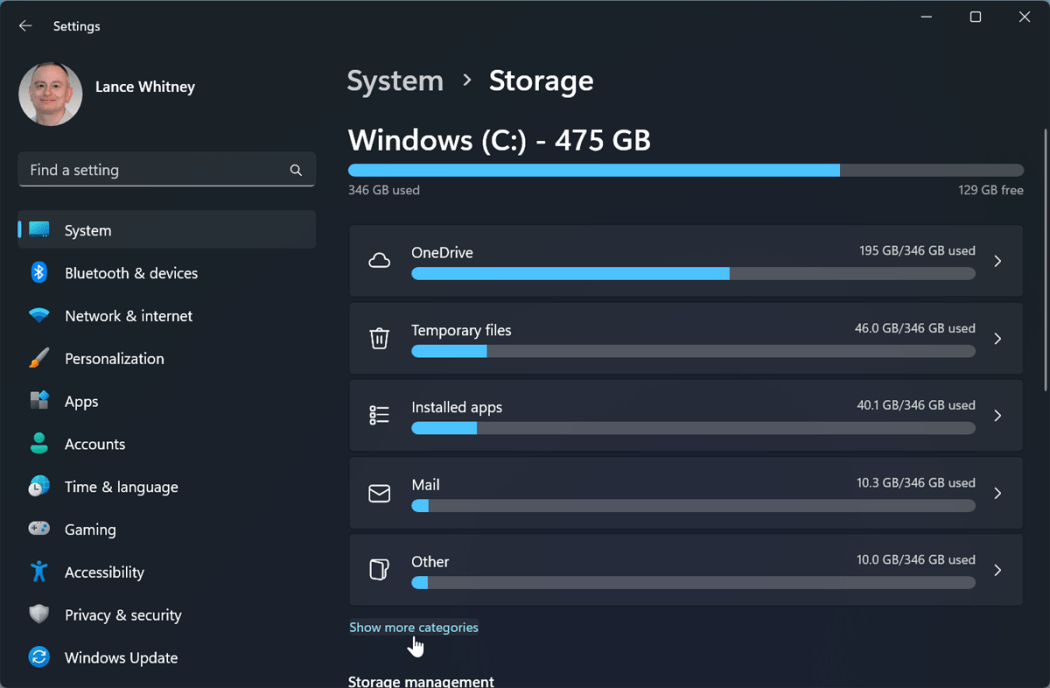
Storage Sense یک قابلیت داخلی در ویندوز 11 هست که به طور خودکار فایلهای غیرضروری رو شناسایی و حذف میکنه. این ابزار میتونه بهت نشون بده که چه چیزی فضای هارد دیسکت رو اشغال کرده و راهکارهایی برای آزادسازی اون ارائه بده.
- فعالسازی Storage Sense:
- به
Settings (تنظیمات) برو.
System (سیستم) رو انتخاب کن.- روی
Storage (ذخیرهسازی) کلیک کن.
- گزینه
Storage Sense رو روی On (روشن) قرار بده.
- پیکربندی Storage Sense:
- روی
Storage Sense کلیک کن تا تنظیمات پیشرفتهاش رو ببینی.
- اینجا میتونی مشخص کنی که Storage Sense هر چند وقت یک بار اجرا بشه، فایلهای موقت رو حذف کنه، محتوای سطل زباله (Recycle Bin) رو پاک کنه و حتی فایلهای موجود در پوشه Downloads رو بعد از یه مدت مشخص حذف کنه (البته در مورد پوشه Downloads باید مراقب باشی).
- این بخش همچنین
Cleanup recommendations (پیشنهادات پاکسازی) رو ارائه میده که میتونی از اونها برای حذف برنامههای غیرضروری یا فایلهای بزرگ استفاده کنی.
2. استفاده از Disk Cleanup (پاکسازی دیسک)
Disk Cleanup یک ابزار قدیمی و کاربردی در ویندوز هست که بهت اجازه میده فایلهای موقت، فایلهای سیستمی قدیمی، فایلهای بهروزرسانی ویندوز، و سایر اطلاعات غیرضروری رو پاک کنی.
- نحوه دسترسی و استفاده:
- در نوار جستجوی ویندوز (کنار دکمه Start)، عبارت
Disk Cleanup رو تایپ کن و برنامه رو باز کن.
- درایو مورد نظر (معمولاً C:) رو انتخاب کن و
OK رو بزن.
- یک لیست از انواع فایلهایی که میتونی حذف کنی، به همراه مقدار فضایی که آزاد میشه، نمایش داده میشه.
- برای دسترسی به گزینههای بیشتر (مثل فایلهای بهروزرسانی ویندوز قدیمی)، روی
Clean up system files (پاکسازی فایلهای سیستمی) کلیک کن و دوباره درایو رو انتخاب کن.
- موارد مورد نظرت رو تیک بزن (مطمئن شو که موارد مهمی مثل
Downloads رو اگه نمیخوای حذف بشن، تیک نزنی) و روی OK و سپس Delete Files کلیک کن.
3. حذف برنامهها و بازیهای غیرضروری
برنامهها و بازیهایی که دیگه ازشون استفاده نمیکنی، میتونن حجم زیادی از فضای هاردت رو اشغال کنن. حذف این برنامهها میتونه فضای قابل توجهی رو آزاد کنه.
- مراحل حذف:
- به
Settings > Apps > Installed apps (برنامهها > برنامههای نصبشده) برو.
- میتونی برنامهها رو بر اساس
Size (اندازه) مرتب کنی تا ببینی کدوم برنامهها بیشترین فضا رو اشغال کردن.
- برنامههایی رو که بهشون نیاز نداری انتخاب کن و روی
Uninstall (حذف نصب) کلیک کن.
- همچنین میتونی
Optional features (ویژگیهای اختیاری) رو در همین بخش بررسی کنی و ویژگیهای ویندوز رو که استفاده نمیکنی (مثل برخی زبانها یا قابلیتهای خاص) حذف کنی.
4. پاکسازی فایلهای موقت و حافظه پنهان (Cache) به صورت دستی
علاوه بر Disk Cleanup، میتونی برخی فایلهای موقت و کش رو به صورت دستی هم پاک کنی.
- پوشه Temp:
- کلید
Windows + R رو فشار بده تا پنجره Run باز بشه.
- عبارت
%temp% رو تایپ کن و Enter بزن. این کار پوشه فایلهای موقت رو باز میکنه.
- تمام فایلها و پوشههای داخل این پوشه رو انتخاب کن و حذفشون کن. (اگه برخی فایلها در حال استفاده هستن، ویندوز اجازه حذفشون رو نمیده که طبیعیه).
- کش مرورگر و برنامهها:
- مرورگرهای وب (مثل Chrome, Firefox, Edge) و برخی برنامهها دارای کش (cache) مخصوص به خودشون هستن که میتونه حجم زیادی رو اشغال کنه. وارد تنظیمات هر برنامه و مرورگر بشو و کش اونها رو پاک کن.
5. فشردهسازی فایلها یا پوشهها (NTFS Compression)
ویندوز دارای قابلیتی به نام NTFS Compression هست که بهت اجازه میده فایلها و پوشهها رو فشرده کنی تا فضای کمتری رو اشغال کنن، بدون اینکه نیاز به حذف اونها باشه. این کار برای فایلهایی که زیاد استفاده نمیشن اما مهمه که روی لپتاپ باقی بمونن، مفیده.
- نحوه فشردهسازی:
- روی فایل یا پوشه مورد نظر راست کلیک کن.
Properties (ویژگیها) رو انتخاب کن.- در تب
General (عمومی)، روی دکمه Advanced... (پیشرفته…) کلیک کن.
- تیک گزینه
Compress contents to save disk space (فشردهسازی محتویات برای صرفهجویی در فضای دیسک) رو بزن.
OK و سپس Apply رو بزن.
6. غیرفعال کردن Hibernation (خواب زمستانی) یا کاهش حجم آن
حالت Hibernation (خواب زمستانی) تمام محتوای رم رو در فایلی به نام hiberfil.sys روی هارد دیسک ذخیره میکنه تا سیستم بتونه سریعتر راهاندازی بشه. این فایل میتونه به اندازه رم سیستم شما (یا حتی بیشتر) فضا اشغال کنه.
- غیرفعال کردن Hibernation:
- در نوار جستجو،
cmd رو تایپ کن، روی Command Prompt راست کلیک کن و Run as administrator (اجرا به عنوان مدیر) رو انتخاب کن.
- دستور
powercfg /h off رو تایپ کن و Enter بزن.
- با این کار Hibernation به طور کامل غیرفعال میشه و فایل
hiberfil.sys حذف میشه.
- کاهش حجم Hibernation (اگر نمیخوای کلاً غیرفعالش کنی):
- در Command Prompt (با دسترسی مدیر)، دستور
powercfg /h /type reduced رو وارد کن. این کار حجم فایل hiberfil.sys رو کاهش میده.
7. مدیریت System Restore (بازگرداندن سیستم)
System Restore نقاط بازیابی ایجاد میکنه که در صورت بروز مشکل در سیستم، میتونی از اونها برای بازگرداندن ویندوز به حالت قبلی استفاده کنی. این نقاط میتونن فضای زیادی رو اشغال کنن.
- تنظیم فضای System Restore:
- در نوار جستجو،
Create a restore point (ایجاد یک نقطه بازیابی) رو تایپ کن و باز کن.
- در پنجره
System Properties (ویژگیهای سیستم)، در تب System Protection (حفاظت سیستم)، درایو مورد نظرت رو انتخاب کن و روی Configure... (پیکربندی…) کلیک کن.
- در بخش
Disk Space Usage (استفاده از فضای دیسک)، میتونی حداکثر فضایی رو که برای نقاط بازیابی در نظر گرفته میشه، با کشیدن نوار لغزنده، کاهش بدی.
- میتونی با کلیک روی
Delete (حذف)، تمام نقاط بازیابی قدیمی رو هم پاک کنی و فقط جدیدترین اونها رو نگه داری.
8. انتقال فایلهای بزرگ به فضای ذخیرهسازی خارجی یا ابری
اگر فایلهای حجیمی مثل ویدئوها، عکسها یا بکآپها داری که به ندرت از اونها استفاده میکنی، بهتره اونها رو به یک هارد اکسترنال، فلش مموری یا سرویسهای ذخیرهسازی ابری (مثل OneDrive, Google Drive, Dropbox) منتقل کنی.
- ابرهای ذخیرهسازی: استفاده از سرویسهای ابری مثل OneDrive (که در ویندوز 11 ادغام شده) بهت اجازه میده فایلها رو “On-Demand” ذخیره کنی. یعنی فایل روی فضای ابری هست و فقط در صورت نیاز دانلود میشه و فضای لپتاپ رو اشغال نمیکنه.
9. خالی کردن سطل زباله (Recycle Bin)
شاید این مورد بدیهی به نظر برسه، اما خیلیها فراموش میکنن که فایلهای حذف شده در سطل زباله باقی میمونن و همچنان فضا رو اشغال میکنن تا زمانی که سطل زباله رو خالی کنی.
- نحوه خالی کردن:
- روی آیکون
Recycle Bin (سطل زباله) روی دسکتاپ راست کلیک کن.
- گزینه
Empty Recycle Bin (خالی کردن سطل زباله) رو انتخاب کن.
10. بررسی فضای اشغال شده توسط سیستم عامل و سایر دستهها
در ویندوز 11، میتونی به راحتی ببینی که چه چیزی فضای هاردت رو اشغال کرده تا تصمیمات بهتری برای پاکسازی بگیری.
- بررسی جزئیات ذخیرهسازی:
- به
Settings > System > Storage برو.
- اینجا یک نمای کلی از فضای مصرفی رو میبینی. روی دستههای مختلف (مثل Apps & features, Temporary files, Other, System & reserved) کلیک کن تا جزئیات بیشتری رو ببینی.
- بخش
System & reserved شامل فایلهای سیستمی ویندوز، حافظه مجازی و نقاط بازیابی هست که معمولاً حجم زیادی رو اشغال میکنن. با روشهایی که در بالا توضیح داده شد (مثل مدیریت Hibernation و System Restore) میتونی فضای اشغال شده در این بخش رو کاهش بدی.
با انجام این مراحل، میتونی بدون حذف فایلهای مهم و شخصی خودت، به طور قابل توجهی فضای هارد لپتاپ رو آزاد کنی و عملکرد بهتری رو تجربه کنی.