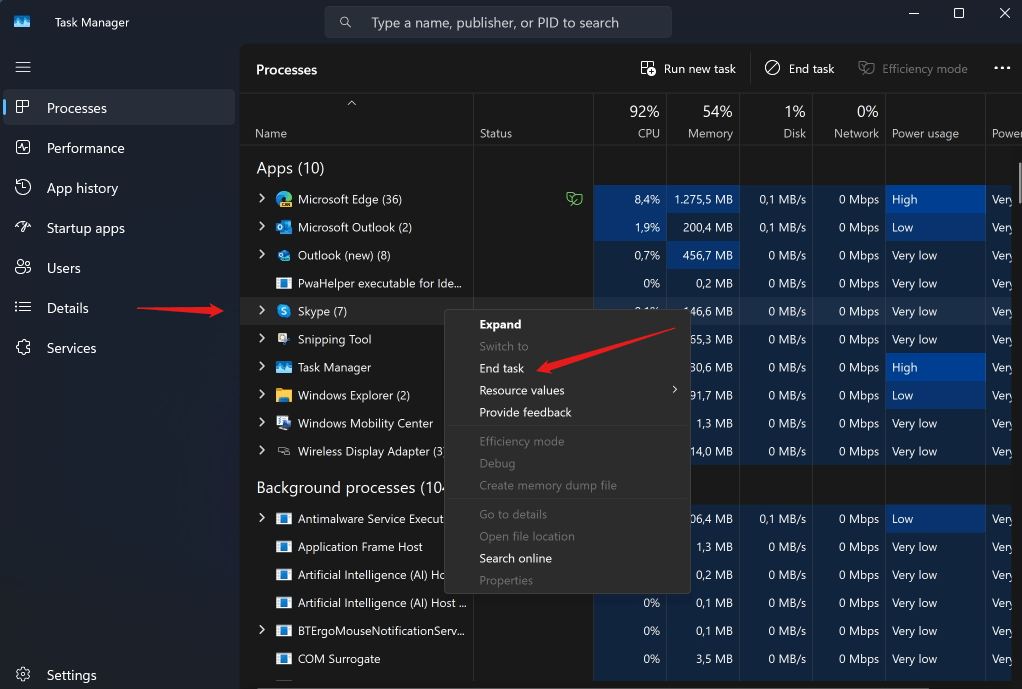
Task Manager (مدیریت وظایف) در ویندوز یک ابزار قدرتمند برای نظارت بر عملکرد سیستم شماست. یکی از مهمترین ستونها برای بررسی، ستون “Disk” (دیسک) است که نشان میدهد هارد دیسک یا SSD شما چقدر فعال است. اگر مشاهده میکنید که درصد دیسک (Disk usage) به طور مداوم بالا است، حتی زمانی که هیچ کار خاصی انجام نمیدهید، این میتواند نشانه کندی سیستم باشد و نیاز به آزادسازی منابع دیسک دارد.
در این مقاله، به بررسی دیسکها در Task Manager و نحوه آزادسازی منابع دیسک برای بهبود عملکرد لپتاپ شما میپردازیم.
1. بررسی دیسک در Task Manager
Task Manager به شما کمک میکند تا برنامهها و فرآیندهایی که بیشترین فعالیت دیسک را دارند، شناسایی کنید.
- نحوه دسترسی:
- روی نوار وظیفه (Taskbar) راست کلیک کنید و
Task Manager را انتخاب کنید.
- یا از میانبر صفحهکلید
Ctrl + Shift + Esc استفاده کنید.
- اگر
Task Manager به صورت ساده باز شد، روی More details (جزئیات بیشتر) کلیک کنید.
- بررسی ستون Disk:
- به تب
Processes (فرآیندها) بروید.
- ستون
Disk را پیدا کنید. اگر این ستون را نمیبینید، روی یکی از عناوین ستونها (مانند CPU یا Memory) راست کلیک کرده و Disk را فعال کنید.
- روی عنوان ستون
Disk کلیک کنید تا فرآیندها بر اساس مصرف دیسک مرتب شوند. فرآیندهایی که بیشترین درصد استفاده از دیسک را دارند، در بالای لیست قرار میگیرند.
- به درصد کلی مصرف دیسک در بالای ستون نگاه کنید. اگر این درصد به طور مداوم نزدیک به ۱۰۰٪ باشد، حتی زمانی که کاری انجام نمیدهید، نشانهای از مشکل است.
- به دنبال برنامهها یا فرآیندهایی باشید که به طور غیرعادی مقدار زیادی از دیسک را استفاده میکنند (به خصوص آنهایی که با رنگ نارنجی نمایش داده میشوند).
2. دلایل رایج مصرف بالای دیسک و راهحلها برای آزادسازی منابع دیسک
مصرف ۱۰۰٪ دیسک میتواند ناشی از دلایل مختلفی باشد. در اینجا به برخی از رایجترین آنها و نحوه آزادسازی منابع دیسک اشاره میکنیم:
الف) برنامههای پسزمینه (Background Processes):
- علت: بسیاری از برنامهها به طور خودکار در پسزمینه اجرا میشوند (مانند برنامههای بهروزرسانی خودکار، سرویسهای همگامسازی ابری، یا آنتیویروس).
- راهحل برای آزادسازی منابع دیسک:
- مدیریت برنامههای Startup: همانطور که در مقاله قبلی ذکر شد، برنامههای غیرضروری را از تب
Startup در Task Manager غیرفعال کنید.
- بررسی سرویسها (Services): در Task Manager، به تب
Services بروید. سرویسهای ناشناس یا غیرضروری را که مصرف دیسک بالایی دارند، شناسایی کنید. (هشدار: غیرفعال کردن سرویسهای سیستمی حیاتی میتواند به ویندوز آسیب بزند. اگر از عملکرد سرویسی مطمئن نیستید، آن را غیرفعال نکنید.)
- کنترل برنامههای UWP: در
Settings > Apps > Installed apps، روی برنامههای Universal Windows Platform (UWP) کلیک کرده و Advanced options را انتخاب کنید. سپس Background app permissions را روی Never تنظیم کنید تا در پسزمینه اجرا نشوند.
ب) Windows Search و Indexing Service:
- علت: این سرویس مسئول ایندکس کردن فایلها برای جستجوی سریعتر است. اگر درایو شما پر باشد یا مشکلی در ایندکس وجود داشته باشد، میتواند باعث مصرف بالای دیسک شود.
- راهحل برای آزادسازی منابع دیسک:
- بازسازی Index: در نوار جستجوی ویندوز،
Indexing Options را تایپ کرده و باز کنید. روی Advanced کلیک کرده و سپس Rebuild (بازسازی) را انتخاب کنید.
- غیرفعال کردن Windows Search (اگر نیازی به آن ندارید): در نوار جستجو،
services.msc را تایپ کرده و باز کنید. سرویس Windows Search را پیدا کنید، روی آن دوبار کلیک کنید، Startup type را به Disabled تغییر دهید و Stop را کلیک کنید. (توجه: این کار جستجو در ویندوز را کند میکند).
ج) Superfetch / SysMain (در ویندوز 10 و 11 نام آن SysMain است):
- علت: این سرویس سعی میکند برنامههایی را که فکر میکند ممکن است در آینده نزدیک استفاده کنید، پیشبارگذاری کند. در برخی موارد، به خصوص با هارد دیسکهای قدیمی، میتواند باعث مصرف بالای دیسک شود.
- راهحل برای آزادسازی منابع دیسک:
- در
services.msc، سرویس SysMain (یا Superfetch در ویندوز 10 قدیمیتر) را پیدا کنید، روی آن دوبار کلیک کنید، Startup type را به Disabled تغییر دهید و Stop را کلیک کنید.
د) Windows Update:
- علت: دانلود یا نصب بهروزرسانیهای ویندوز میتواند مصرف دیسک را به شدت افزایش دهد.
- راهحل برای آزادسازی منابع دیسک:
- اجازه دهید بهروزرسانیها کامل شوند. پس از اتمام، سیستم معمولاً به حالت عادی بازمیگردد.
- میتوانید زمان فعال بهروزرسانی را در
Settings > Windows Update > Active hours تنظیم کنید تا در زمانهای کاری شما مزاحمتی ایجاد نکنند.
ه) آنتیویروسها:
- علت: اسکنهای آنتیویروس (مانند Windows Defender یا نرمافزارهای شخص ثالث) میتوانند منابع دیسک را به شدت اشغال کنند.
- راهحل برای آزادسازی منابع دیسک:
- زمان اسکن را طوری تنظیم کنید که در زمانهایی که از لپتاپ استفاده نمیکنید، اجرا شوند.
- اطمینان حاصل کنید که فقط یک برنامه آنتیویروس فعال دارید.
و) حافظه مجازی (Virtual Memory / Paging File):
- علت: اگر رم (RAM) کافی ندارید، ویندوز از بخشی از هارد دیسک شما به عنوان “حافظه مجازی” استفاده میکند. دسترسی به دیسک برای این منظور بسیار کندتر از رم است و میتواند باعث مصرف بالای دیسک شود.
- راهحل برای آزادسازی منابع دیسک:
- افزایش رم: بهترین راهحل، افزایش رم فیزیکی لپتاپ شماست.
- تنظیم حافظه مجازی: در نوار جستجوی ویندوز،
Adjust the appearance and performance of Windows را تایپ کرده و باز کنید. به تب Advanced بروید، در بخش Virtual memory روی Change کلیک کنید. تیک Automatically manage paging file size را بردارید و برای درایوی که ویندوز روی آن نصب است، Custom size را انتخاب کنید. Initial size را به میزان رم توصیه شده توسط ویندوز و Maximum size را به ۱.۵ تا ۲ برابر رم فیزیکی خود تنظیم کنید. (هشدار: این کار را بدون دانش کافی انجام ندهید. معمولاً ویندوز مدیریت خودکار را به خوبی انجام میدهد).
ز) فایلهای موقت و سطل بازیافت:
- علت: فایلهای موقت، کشها، و فایلهای موجود در سطل بازیافت میتوانند فضای دیسک را اشغال کرده و عملکرد را کاهش دهند.
- راهحل برای آزادسازی منابع دیسک:
- از
Disk Cleanup استفاده کنید (همانطور که در مقاله قبلی توضیح داده شد).
Recycle Bin را به طور منظم خالی کنید.Storage Sense را فعال کنید (Settings > System > Storage). این ویژگی به طور خودکار فایلهای موقت را پاکسازی میکند.
ح) مشکلات سختافزاری یا درایورها:
- علت: درایورهای قدیمی، خراب یا ناسازگار، و یا حتی خرابی فیزیکی هارد دیسک/SSD میتواند باعث مصرف ۱۰۰٪ دیسک شود.
- راهحل برای آزادسازی منابع دیسک:
- بهروزرسانی درایورها: درایورهای حیاتی، به خصوص درایور کنترلکننده SATA/NVMe (در
Device Manager تحت IDE ATA/ATAPI controllers یا Storage controllers) را بهروز کنید. بهتر است مستقیماً از وبسایت سازنده لپتاپ یا مادربرد خود دانلود کنید.
- بررسی سلامت دیسک: ابزارهایی مانند
CHKDSK (chkdsk /f /r در Command Prompt با دسترسی ادمین) میتوانند خطاهای دیسک را شناسایی و تعمیر کنند.
- ارتقاء به SSD: اگر هنوز از هارد دیسک مکانیکی (HDD) استفاده میکنید، ارتقاء به SSD یکی از مؤثرترین راهها برای حل مشکل مصرف ۱۰۰٪ دیسک و بهبود چشمگیر عملکرد سیستم است. این کار بیشترین تأثیر را در افزایش سرعت ویندوز بدون نرمافزار (یا با حداقل نرمافزار جانبی برای انتقال سیستمعامل) دارد.
جمعبندی
بررسی دیسکها در Task Manager اولین گام برای شناسایی مشکلات عملکردی ناشی از مصرف بالای دیسک است. با شناسایی فرآیندهای پرمصرف و اعمال راهحلهای ذکر شده برای آزادسازی منابع دیسک، میتوانید به طور موثری عملکرد ویندوز خود را بهبود بخشید. اگر با وجود انجام این مراحل همچنان مشکل مصرف بالای دیسک پابرجا بود، ممکن است مشکل جدیتری مانند خرابی سختافزاری دیسک یا آلودگی به بدافزار باشد که نیاز به بررسی تخصصیتر دارد.