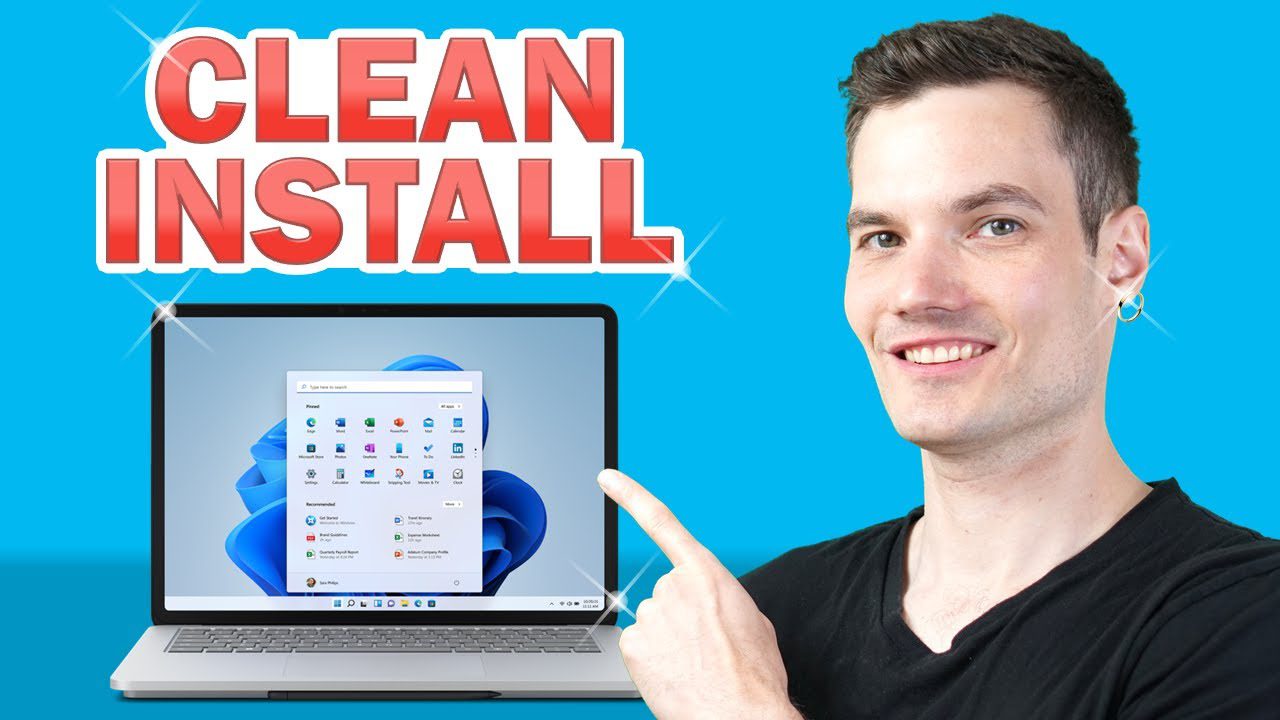
نصب ویندوز Clean Install یک روش عالی برای بهبود عملکرد لپتاپ یا کامپیوتر شماست. این فرآیند، سیستم عامل را به طور کامل از ابتدا نصب میکند و تمامی فایلهای قدیمی، برنامهها و ویروسهای احتمالی را پاک میکند. این روش به ویژه برای زمانی که سیستم شما کند شده، با مشکلات زیادی روبرو است یا به تازگی یک هارد دیسک جدید نصب کردهاید، بسیار کارآمد است. این راهنما به شما آموزش نصب ویندوز Clean Install را به زبان ساده و مرحله به مرحله ارائه میدهد.
۱. قبل از شروع: آمادهسازی
پیش از شروع فرآیند، باید چند کار مهم را انجام دهید تا اطلاعاتتان از بین نرود و نصب به درستی انجام شود.
۱.۱. بکاپگیری از اطلاعات
حذف کلیه اطلاعات لپ تاپ قبل از فروش، یک گام مهم برای حفظ حریم خصوصی است. اما در اینجا، هدف حفظ اطلاعات است.
- تمامی فایلهای مهم خود (مانند اسناد، عکسها، فیلمها و موسیقی) را روی یک هارد اکسترنال، فلش مموری یا سرویسهای ذخیرهسازی ابری مانند Google Drive یا OneDrive منتقل کنید.
- لیست نرمافزارهای مورد نیاز خود را تهیه کنید تا پس از نصب ویندوز، آنها را دوباره نصب کنید.
۱.۲. تهیه دیسک نصب ویندوز
- برای نصب ویندوز، به یک فلش مموری با حداقل ۸ گیگابایت فضای خالی یا یک DVD نیاز دارید.
- فلش مموری بوتشونده: سادهترین راه، استفاده از ابزار Microsoft Media Creation Tool است. این برنامه را از سایت رسمی مایکروسافت دانلود و اجرا کنید و مراحل ساخت یک فلش مموری بوتشونده را دنبال کنید.
۲. مراحل نصب ویندوز Clean Install
۲.۱. بوت کردن سیستم از طریق فلش مموری
- فلش مموری بوتشونده ویندوز را به لپتاپ خود متصل کنید.
- لپتاپ را راهاندازی مجدد (Restart) کنید.
- در حین بوت شدن، باید وارد منوی بوت (Boot Menu) یا تنظیمات بایوس (BIOS Setup) شوید. کلید مورد نیاز برای این کار معمولاً در صفحه اولیه بوت نمایش داده میشود و اغلب F2، F10، F12 یا Del است.
- در منوی بوت، فلش مموری خود را انتخاب کرده و Enter را بزنید. در بایوس نیز باید ترتیب بوت را تغییر دهید و فلش مموری را در اولویت قرار دهید.
- با بوت شدن موفقیتآمیز، صفحه نصب ویندوز نمایش داده میشود.
۲.۲. شروع فرآیند نصب
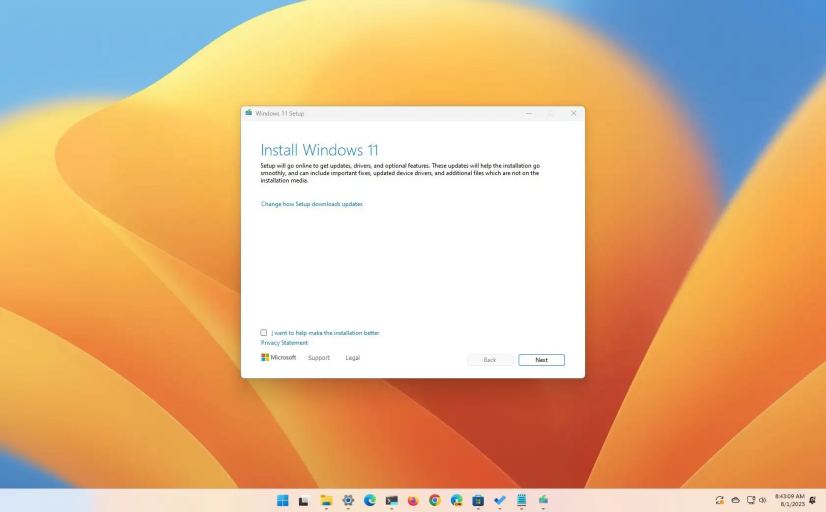
- در اولین صفحه، زبان، فرمت زمان و نوع کیبورد را انتخاب کنید و روی “Next” کلیک کنید.
- روی دکمه “Install now” کلیک کنید.
- اگر از شما Product Key خواسته شد، آن را وارد کنید. اگر از قبل ویندوز اورجینال روی دستگاه شما فعال بوده، میتوانید گزینه “I don’t have a product key” را انتخاب کنید و بعداً ویندوز به صورت خودکار فعال خواهد شد.
- نسخه مورد نظر ویندوز (مانند Windows 11 Home یا Pro) را انتخاب و روی “Next” کلیک کنید.
- شرایط و ضوابط را بپذیرید و روی “Next” کلیک کنید.
- در مرحله انتخاب نوع نصب، حتماً گزینه “Custom: Install Windows only (advanced)” را انتخاب کنید.
۲.۳. پارتیشنبندی و انتخاب درایو
این مرحله مهمترین بخش از فرآیند نصب ویندوز Clean Install است.
- لیستی از تمامی درایوها و پارتیشنهای موجود در هارد دیسک شما نمایش داده میشود.
- مهم: تمامی پارتیشنهای مربوط به ویندوز قدیمی (مانند System Reserved, Recovery و Partition 1 یا 2) را انتخاب کرده و روی دکمه “Delete” کلیک کنید. با این کار، تمامی اطلاعات روی این پارتیشنها به طور کامل پاک میشوند.
- پس از حذف پارتیشنها، یک فضای خالی با عنوان “Unallocated Space” ایجاد میشود.
- این فضای خالی را انتخاب کرده و روی “Next” کلیک کنید تا ویندوز به صورت خودکار پارتیشنبندی و نصب را آغاز کند.
- اگر میخواهید پارتیشنبندی دستی انجام دهید، میتوانید روی “New” کلیک کرده و اندازه پارتیشن جدید (برای ویندوز) را مشخص کنید.
۲.۴. تکمیل فرآیند نصب
- اکنون ویندوز شروع به کپی کردن فایلها و نصب آنها میکند. این فرآیند ممکن است چند دقیقه طول بکشد و لپتاپ شما چندین بار راهاندازی مجدد شود.
- پس از اتمام نصب، ویندوز از شما میخواهد که تنظیمات اولیه مانند اتصال به شبکه، نام کاربری و رمز عبور را وارد کنید.
- پس از تکمیل تنظیمات، دسکتاپ ویندوز جدید شما آماده استفاده است.
۳. پس از نصب: اقدامات نهایی
- نصب درایورها: اگر لپتاپ شما به اینترنت متصل باشد، ویندوز به صورت خودکار بسیاری از درایورها را نصب میکند. در غیر این صورت، درایورهای مربوط به کارت گرافیک، صدا و شبکه را از وبسایت رسمی سازنده لپتاپ یا قطعات دانلود و نصب کنید.
- نصب نرمافزارهای مورد نیاز: برنامههای ضروری مانند مرورگر، آفیس، آنتیویروس و سایر نرمافزارهای مورد نیاز خود را نصب کنید.
- انتقال اطلاعات بکاپگیری شده: فایلهایی که از آنها بکاپ گرفتهاید را به لپتاپ جدید خود منتقل کنید.
جمعبندی
نصب ویندوز Clean Install یک فرآیند قدرتمند برای بازگرداندن لپتاپ به حالت اولیه و بهینه است. با دنبال کردن این آموزش نصب ویندوز Clean Install، میتوانید به راحتی و با اطمینان کامل، سیستم عامل خود را از ابتدا نصب کنید. این کار به شما کمک میکند تا از سرعت و کارایی بهتر سیستم خود لذت ببرید و از شر فایلهای اضافی و مشکلات نرمافزاری خلاص شوید.
برای خرید فلش مموری و هارد اکسترنال برای بکاپگیری و نصب ویندوز، میتوانید به فروشگاههای آنلاین معتبر جهانی مانند آمازون یا Best Buy مراجعه کنید. همچنین، برای خرید از منابع داخلی و بهرهمندی از مشاوره تخصصی، به itmaxco.com سر بزنید.