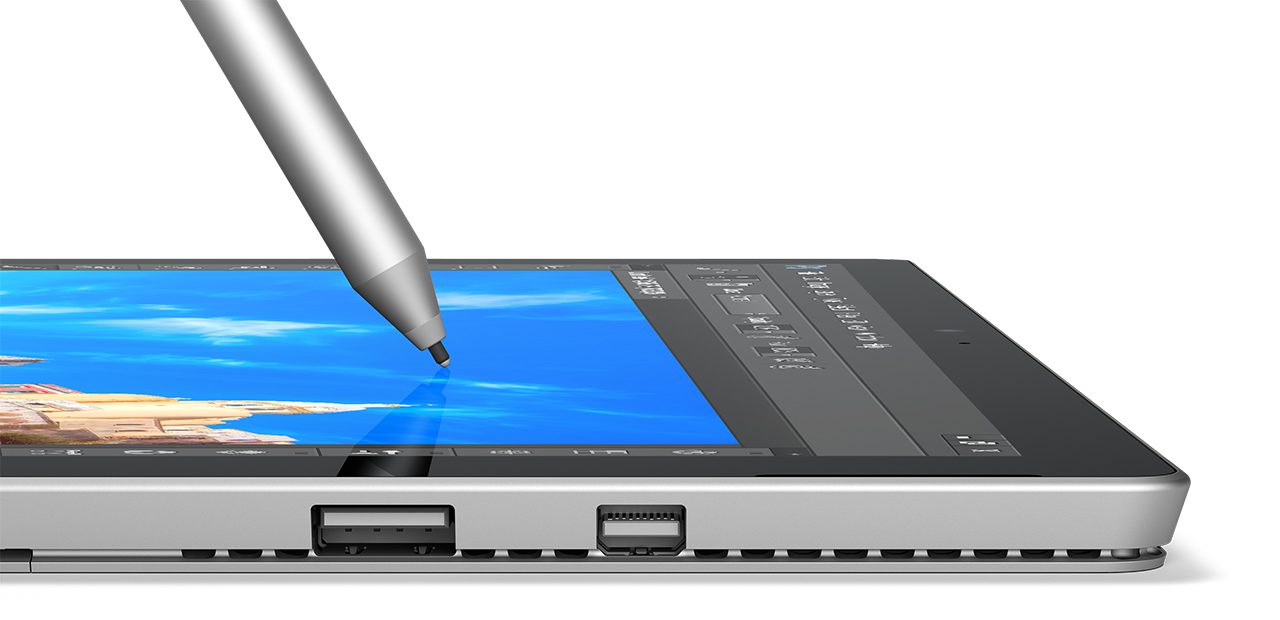
استفاده از قلم دیجیتال در ویندوز، تجربه کاربری را از حالت سنتی ماوس و کیبورد فراتر برده و امکانات جدیدی را برای یادداشتبرداری، طراحی، امضای اسناد و حاشیهنویسی فراهم میکند. قلم دیجیتال با شبیهسازی دقیق یک قلم یا مداد واقعی، به شما اجازه میدهد تا با دقت و کنترل بیشتری با لپتاپ خود تعامل کنید. این راهنما به شما آموزش اتصال و استفاده از قلم دیجیتال در ویندوز را به صورت گام به گام ارائه میدهد.
۱. انواع قلم دیجیتال و سازگاری آنها
قبل از هر چیز، باید با انواع قلمهای دیجیتال آشنا شوید:
- قلمهای غیرفعال (Passive Stylus): این قلمها نیازی به باتری ندارند و فقط با لمس صفحه کار میکنند. آنها حساسیت به فشار یا زاویه ندارند و برای پیمایش ساده مناسباند.
- قلمهای فعال (Active Pen): این قلمها دارای باتری داخلی بوده و با فناوریهای پیشرفتهای مانند Microsoft Pen Protocol (MPP)، Wacom AES یا Wacom EMR کار میکنند. این قلمها حساسیت به فشار و زاویه دارند که برای نقاشی و طراحی حیاتی است. بهترین قلم دیجیتال برای ویندوز، یک قلم فعال است.
۲. مراحل اتصال و راهاندازی قلم دیجیتال
اتصال یک قلم دیجیتال به لپتاپ ویندوزی یک فرآیند ساده است.
گام اول: بررسی سازگاری
ابتدا مطمئن شوید که لپتاپ ویندوزی شما با یک قلم دیجیتال فعال سازگار است. لپتاپهای سرفیس مایکروسافت و بسیاری از مدلهای ۲ در ۱ از برندهایی مانند HP, Dell, و Lenovo از این قابلیت پشتیبانی میکنند. برای اطمینان، مشخصات فنی لپتاپ خود را بررسی کنید.
گام دوم: جفتسازی از طریق بلوتوث
اغلب قلمهای فعال از طریق بلوتوث به لپتاپ متصل میشوند.
- قلم خود را روشن کنید. معمولاً با فشار دادن و نگه داشتن دکمه بالای قلم، چراغ LED شروع به چشمک زدن میکند که نشاندهنده آماده بودن برای جفتسازی است.
- در ویندوز، به Start Menu بروید و Settings (تنظیمات) را باز کنید.
- به Bluetooth & devices > Add device بروید.
- در پنجره باز شده، Bluetooth را انتخاب کنید.
- ویندوز به جستجوی دستگاهها میپردازد. نام قلم دیجیتال خود را در لیست پیدا کرده و روی آن کلیک کنید تا جفتسازی انجام شود.
گام سوم: تنظیمات قلم در ویندوز
بعد از اتصال، میتوانید تنظیمات قلم دیجیتال خود را شخصیسازی کنید.
- به Settings > Bluetooth & devices > Pen & Windows Ink بروید.
- در این بخش، میتوانید عملکرد دکمههای بالای قلم را برای باز کردن برنامههایی مانند OneNote یا Snipping Tool تنظیم کنید.
- گزینههای مربوط به حساسیت به فشار قلم، نشانگر ماوس و سایر تنظیمات مربوط به قلم دیجیتال نیز در این قسمت قابل تغییر هستند.
۳. کاربردهای قلم دیجیتال در ویندوز
یک قلم دیجیتال میتواند در بسیاری از کارها به شما کمک کند.
یادداشتبرداری و حاشیهنویسی
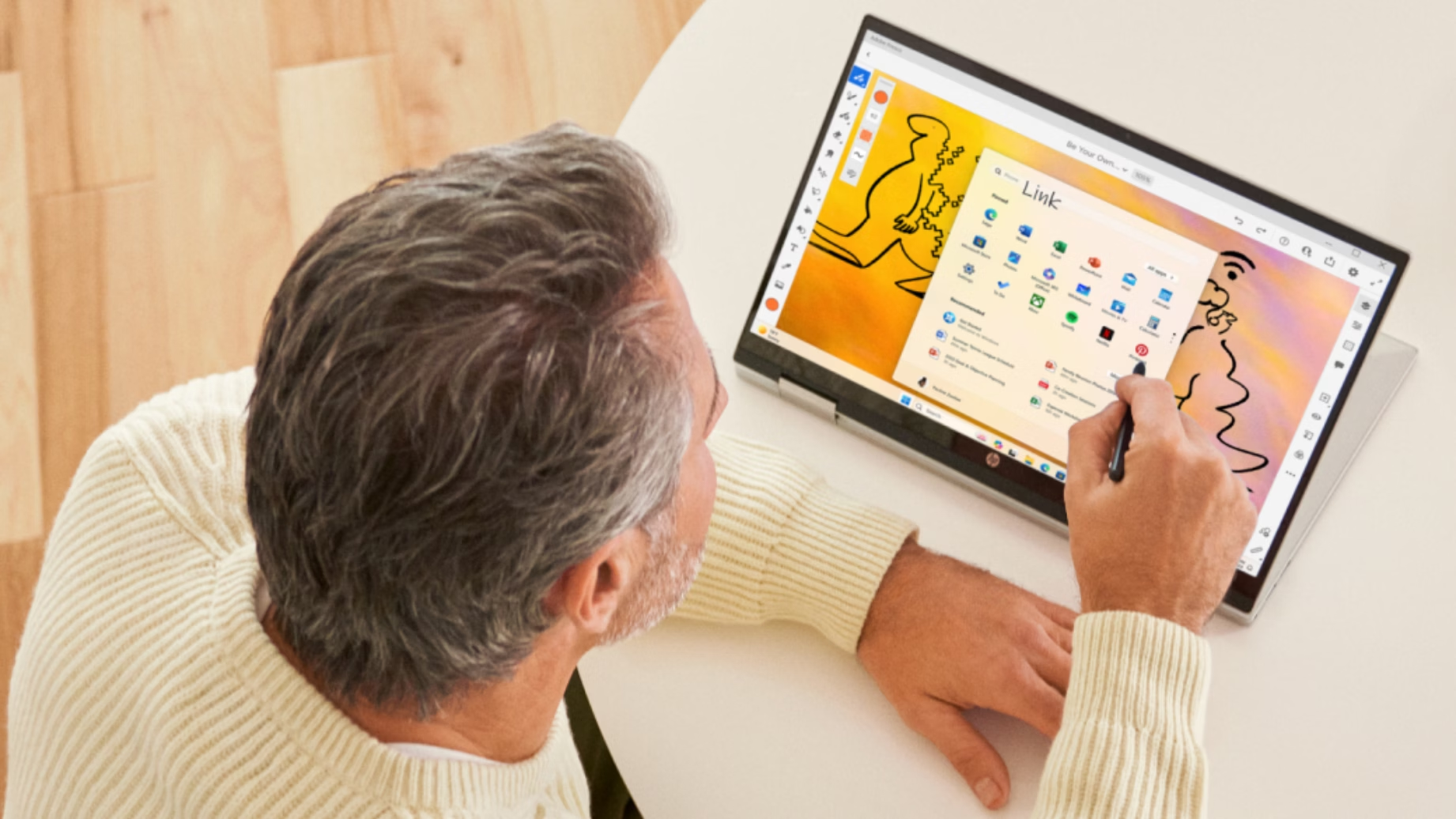
با استفاده از برنامههایی مانند Microsoft OneNote یا ابزارهای داخلی Windows Ink Workspace، میتوانید مستقیماً روی صفحه نمایش یادداشت بنویسید، نمودار رسم کنید و حاشیهنویسی انجام دهید. این کار به خصوص برای دانشجویان بسیار مفید است.
طراحی و نقاشی دیجیتال
با نرمافزارهای تخصصی مانند Adobe Photoshop, Krita یا Clip Studio Paint میتوانید با استفاده از قلم دیجیتال و حساسیت به فشار آن، طرحهای دیجیتالی و نقاشیهای هنری خلق کنید.
امضای اسناد دیجیتال
به راحتی میتوانید اسناد PDF و سایر فرمتها را با قلم دیجیتال امضا کنید. این قابلیت در محیطهای کاری و برای انجام کارهای اداری از راه دور بسیار کاربردی است.
۴. مزایای استفاده از قلم دیجیتال
- دقت و کنترل بالا: برای کارهای دقیق مانند ویرایش عکس یا نقاشی، یک قلم دیجیتال بسیار دقیقتر از ماوس است.
- تجربه طبیعی: حس نقاشی و نوشتن روی کاغذ را شبیهسازی میکند.
- افزایش بهرهوری: یادداشتبرداری سریع و حاشیهنویسی روی اسناد را آسانتر میکند.
- جایگزین ماوس: در برخی موارد، استفاده از قلم دیجیتال به جای ماوس میتواند راحتتر باشد.
جمعبندی
استفاده از قلم دیجیتال در ویندوز، تجربه کاربری شما را متحول میکند و امکانات خلاقانه و کاربردی جدیدی را در اختیار شما قرار میدهد. با دنبال کردن این آموزش اتصال و استفاده از قلم دیجیتال در ویندوز، میتوانید به راحتی قلم خود را راهاندازی کرده و از مزایای آن بهرهمند شوید.
برای خرید لپتاپهای سازگار با قلم دیجیتال، میتوانید به فروشگاههای آنلاین معتبر جهانی مانند آمازون یا Best Buy مراجعه کنید. همچنین، برای خرید از منابع داخلی و بهرهمندی از مشاوره تخصصی، به itmaxco.com سر بزنید.