قبل از فروش لپتاپ قدیمی خود، حذف تمامی اطلاعات شخصی و محرمانه از روی آن یک گام حیاتی است. تنها پاک کردن فایلها یا فرمت کردن هارد دیسک کافی نیست، زیرا اطلاعات همچنان قابل بازیابی هستند. برای اطمینان از اینکه هیچ کس نمیتواند به دادههای شما دسترسی پیدا کند، باید از روشهای تخصصی پاکسازی اطلاعات استفاده کنید. این راهنما به شما آموزش حذف کلیه اطلاعات لپ تاپ قبل از فروش را به صورت جامع و کامل ارائه میدهد تا با خیالی راحت دستگاه خود را به فروش برسانید.
۱. چرا حذف کامل اطلاعات مهم است؟
ممکن است فکر کنید با پاک کردن فایلها از سطل بازیافت (Recycle Bin) یا فرمت کردن درایو، اطلاعات شما از بین رفتهاند. اما در واقع، این کار فقط آدرسدهی فایلها را حذف میکند و اطلاعات اصلی همچنان روی هارد دیسک باقی میمانند. با استفاده از نرمافزارهای بازیابی اطلاعات، هر کسی میتواند به دادههای حساس شما مانند رمزهای عبور، اطلاعات بانکی، عکسهای شخصی و اسناد محرمانه دسترسی پیدا کند. بنابراین، برای حذف کلیه اطلاعات لپ تاپ قبل از فروش، باید از روشهایی استفاده کنید که دادهها را به طور کامل و غیرقابل بازیابی از بین میبرند.
۲. گامهای ضروری قبل از حذف اطلاعات
پیش از شروع فرآیند حذف اطلاعات، این گامها را دنبال کنید تا از از دست دادن دادههای مهم جلوگیری کنید:
- بکاپگیری از اطلاعات (Data Backup):
- تمامی فایلهای مهم خود را روی یک هارد اکسترنال، حافظه فلش USB یا سرویسهای ذخیرهسازی ابری مانند Google Drive یا OneDrive منتقل کنید.
- از اطلاعات مهم خود مانند اسناد، عکسها، موسیقی، ویدیوها و ایمیلها نسخه پشتیبان تهیه کنید.
- برای بکاپگیری از کل سیستم و بازیابی آسان در آینده، میتوانید از ابزارهای داخلی ویندوز مانند “Backup and Restore” استفاده کنید.
- خروج از حسابهای کاربری:
- از تمامی حسابهای کاربری خود مانند گوگل، مایکروسافت، دراپباکس و شبکههای اجتماعی خارج شوید.
- لایسنس نرمافزارهای پولی را غیرفعال کنید.
۳. روشهای حذف اطلاعات به صورت غیرقابل بازیابی
برای حذف کلیه اطلاعات لپ تاپ قبل از فروش، دو روش اصلی وجود دارد: استفاده از ابزارهای داخلی ویندوز یا استفاده از نرمافزارهای تخصصی.
۳.۱. روش اول: استفاده از ابزار داخلی ویندوز (Windows Reset)
ویندوز ۱۰ و ۱۱ دارای ابزاری داخلی برای حذف کامل اطلاعات هستند. این روش سادهترین و امنترین راه برای اکثر کاربران است.
- مراحل در ویندوز ۱۱:
- به Settings (تنظیمات) بروید.
- به System > Recovery بروید.
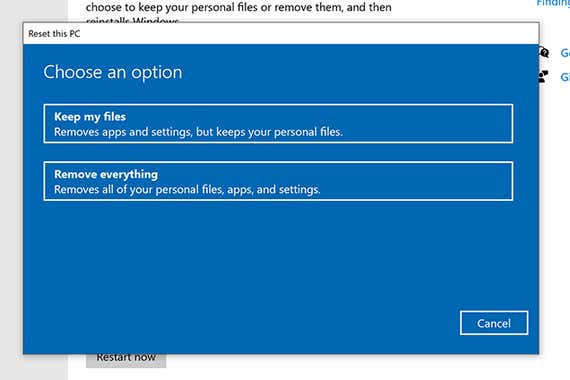
- کنار گزینه “Reset this PC” روی دکمه “Reset PC” کلیک کنید.
- در پنجره باز شده، گزینه “Remove everything” را انتخاب کنید.
- سپس گزینههای زیر را مشاهده خواهید کرد:
- Just remove my files: این گزینه فقط فایلها را پاک میکند و برای حذف کلیه اطلاعات لپ تاپ قبل از فروش امن نیست.
- Remove files and clean the drive: این گزینه دادهها را به طور کامل پاک کرده و بازنویسی میکند و از بازیابی آنها جلوگیری میکند. این گزینه امنترین انتخاب برای فروش لپتاپ است.
- مراحل در ویندوز ۱۰:
- به Settings (تنظیمات) بروید.
- به Update & Security > Recovery بروید.
- زیر بخش “Reset this PC” روی دکمه “Get started” کلیک کنید.
- مانند ویندوز ۱۱، گزینه “Remove everything” را انتخاب کنید و در ادامه حتماً گزینه “Remove files and clean the drive” را برای پاکسازی کامل انتخاب کنید.
۳.۲. روش دوم: استفاده از نرمافزارهای تخصصی پاکسازی اطلاعات
اگر به دنبال روشی مطمئنتر و با گزینههای بیشتر برای حذف کلیه اطلاعات لپ تاپ قبل از فروش هستید، نرمافزارهای تخصصی گزینه مناسبی هستند. این نرمافزارها از الگوریتمهای پیشرفته برای پاکسازی دادهها استفاده میکنند.
- DBAN (Darik’s Boot and Nuke):
- مزایا: DBAN یکی از محبوبترین و مطمئنترین نرمافزارهای رایگان برای پاکسازی کامل هارد دیسک است. این نرمافزار به صورت یک دیسک بوت (Bootable) عمل میکند و مستقل از سیستمعامل است.
- معایب: استفاده از آن کمی پیچیده است و فقط برای درایوهای HDD مناسب است، نه SSD.
- Eraser:
- مزایا: یک نرمافزار رایگان و قدرتمند برای ویندوز است که به شما اجازه میدهد فایلها و فولدرهای خاص را به صورت غیرقابل بازیابی پاک کنید.
- معایب: برای پاک کردن کل درایو سیستمعامل، باید آن را از یک سیستم دیگر اجرا کنید.
- Parted Magic:
- مزایا: یک سیستمعامل کوچک بوتشونده با ابزارهای مختلف برای مدیریت و پاکسازی هارد دیسک است. این ابزار از الگوریتمهای مختلفی برای پاکسازی امن پشتیبانی میکند.
- معایب: رایگان نیست.
۴. نکته مهم برای درایوهای SSD
برای حذف کلیه اطلاعات لپ تاپ قبل از فروش، اگر لپتاپ شما دارای درایو SSD است، روش “بازنویسی” (Overwriting) مانند روش هارد دیسکهای مکانیکی کارایی کمتری دارد. درایوهای SSD از تکنولوژی Trim استفاده میکنند که فایلها را به صورت متفاوتی مدیریت میکند. بهترین راه برای پاکسازی کامل SSD استفاده از ابزار Secure Erase است که معمولاً در نرمافزار مدیریت درایو توسط سازنده (مانند Samsung Magician یا Crucial Storage Executive) یا در بایوس لپتاپ یافت میشود.
۵. فرآیند نهایی
- حذف اطلاعات با روش انتخابی: از یکی از روشهای بالا برای پاکسازی کامل درایو استفاده کنید.
- نصب مجدد ویندوز: پس از پاکسازی، میتوانید نسخه جدیدی از ویندوز را نصب کنید تا لپتاپ آماده فروش شود. برای این کار به یک USB درایو بوتشونده از ویندوز نیاز دارید.
جمعبندی
حذف کلیه اطلاعات لپ تاپ قبل از فروش یک فرآیند ضروری برای حفظ حریم خصوصی شماست. با استفاده از ابزار داخلی ویندوز (“Remove files and clean the drive”) میتوانید به راحتی و به صورت امن تمام اطلاعات خود را پاک کنید. اگر به دنبال روشهای پیشرفتهتر هستید، نرمافزارهای تخصصی مانند DBAN نیز گزینههای مطمئنی هستند. برای درایوهای SSD، حتماً از ابزار Secure Erase استفاده کنید تا مطمئن شوید هیچ دادهای قابل بازیابی نیست. با انجام این مراحل، میتوانید با اطمینان کامل لپتاپ خود را به دست خریدار جدید برسانید.
برای خرید هارد اکسترنال و سایر تجهیزات جانبی جهت بکاپگیری و نگهداری اطلاعات، میتوانید به فروشگاههای آنلاین معتبر جهانی مانند آمازون یا Best Buy مراجعه کنید. همچنین، برای خرید از منابع داخلی و بهرهمندی از مشاوره تخصصی، به itmaxco.com سر بزنید.