شخصیسازی دسکتاپ لپتاپ فقط برای زیبایی نیست، بلکه میتونه به افزایش بهرهوری و بهبود تجربه کاربری شما کمک کنه. یک دسکتاپ مرتب و با سلیقه شخصی میتونه محیط کاری دلپذیرتری رو فراهم کنه و دسترسی به برنامهها و فایلها رو آسونتر کنه. ویندوز 11 (و نسخههای قبلی ویندوز) ابزارهای قدرتمندی برای شخصیسازی ارائه میده. در این آموزش جامع، یاد میگیریم چطور آیکونها، تم، صداها و سایر بخشهای دسکتاپ لپتاپ رو به سلیقه خودمون تغییر بدیم.
چرا شخصیسازی دسکتاپ اهمیت داره؟
- افزایش روحیه و بهرهوری: یک محیط کاری که از نظر بصری جذاب و مطابق با سلیقه شما باشه، میتونه باعث افزایش تمرکز و روحیه بشه.
- دسترسی سریعتر: با مرتب کردن آیکونها و استفاده از میانبرهای مناسب، میتونی به سرعت به فایلها و برنامههای پرکاربرد دسترسی پیدا کنی.
- تجربه کاربری منحصر به فرد: لپتاپ شما به یک فضای کاملاً شخصی تبدیل میشه که منعکسکننده شخصیت و سبک شماست.
1. تغییر تصویر زمینه (Wallpaper)
تصویر زمینه اولین چیزیه که روی دسکتاپ لپتاپ شما خودنمایی میکنه.
- روش اول (سادهترین):
- روی یک فضای خالی از دسکتاپ راست کلیک کن.
Personalize (شخصیسازی) رو انتخاب کن.- در بخش
Background (پسزمینه)، میتونی یکی از تصاویر پیشفرض ویندوز رو انتخاب کنی، یا روی Browse photos (مرور عکسها) کلیک کنی و از بین عکسهای خودت یکی رو انتخاب کنی.
- همچنین میتونی
Slideshow (اسلایدشو) رو انتخاب کنی تا چند عکس به صورت چرخشی به عنوان تصویر زمینه نمایش داده بشن.
- روش دوم (از File Explorer):
- وارد File Explorer (فایل اکسپلورر) شو و به پوشهای که عکسهای مورد نظرت در اون هست، برو.
- روی عکس مورد نظر راست کلیک کن.
Set as desktop background (تنظیم به عنوان پسزمینه دسکتاپ) رو انتخاب کن.
2. شخصیسازی تم (Themes)
تمها مجموعهای از تصویر زمینه، رنگها، صداها و حتی نشانگرهای ماوس رو با هم ترکیب میکنن تا یک ظاهر یکپارچه به ویندوز بدن.
- اعمال تمهای موجود:
- روی یک فضای خالی از دسکتاپ راست کلیک کن و
Personalize رو انتخاب کن.
- به بخش
Themes (تمها) برو.
- میتونی یکی از تمهای پیشفرض ویندوز رو انتخاب کنی (مثل Windows (light), Windows (dark) یا تمهای جذابتر).
- دریافت تمهای جدید:
- در همون بخش
Themes، روی Browse themes (مرور تمها) در Microsoft Store کلیک کن.
- مایکروسافت استور باز میشه و میتونی تمهای رایگان یا پولی رو دانلود و نصب کنی.
- ایجاد تم سفارشی:
- میتونی تصویر زمینه، رنگها، صداها و نشانگر ماوس رو به سلیقه خودت تنظیم کنی.
- سپس در همون بخش
Themes، روی Save theme (ذخیره تم) کلیک کن تا تنظیمات فعلی به عنوان یک تم جدید ذخیره بشه.
3. تغییر رنگها (Colors)
میتونی رنگهای برجسته (Accent color) ویندوز، نوار وظیفه (Taskbar) و منوی Start رو تغییر بدی.
- نحوه تغییر رنگها:
- روی دسکتاپ راست کلیک کن و
Personalize رو انتخاب کن.
- به بخش
Colors (رنگها) برو.
- در اینجا میتونی
Choose your mode (حالت خود را انتخاب کنید) رو بین Light (روشن) و Dark (تاریک) تغییر بدی.
- در بخش
Accent color، میتونی یک رنگ از بین رنگهای پیشفرض انتخاب کنی یا Custom color (رنگ سفارشی) رو انتخاب کنی تا رنگ دلخواهت رو از پالت انتخاب کنی.
- میتونی گزینههای
Show accent color on Start and taskbar (نمایش رنگ برجسته در Start و نوار وظیفه) و Show accent color on title bars and window borders (نمایش رنگ برجسته در نوار عنوان و مرزهای پنجره) رو فعال یا غیرفعال کنی.
4. شخصیسازی منوی Start (شروع)
منوی Start مرکز اصلی دسترسی به برنامهها و تنظیمات هست. میتونی اون رو مرتب کنی تا برنامههای پرکاربردت سریعتر در دسترس باشن.
- مدیریت پینشدهها (Pinned items):
- برای پین کردن یک برنامه به منوی Start، روی اون برنامه در لیست
All apps (همه برنامهها) راست کلیک کن و Pin to Start (پین به Start) رو انتخاب کن.
- برای جدا کردن یک برنامه از منوی Start، روی آیکون پین شده اون در منوی Start راست کلیک کن و
Unpin from Start (جدا کردن از Start) رو انتخاب کن.
- میتونی آیکونها رو در منوی Start بکشی و رها کنی تا مرتب بشن یا اونها رو در گروههای جدید قرار بدی.
- تنظیمات بیشتر منوی Start:
- به
Settings > Personalization > Start برو.
- در اینجا میتونی گزینههای
Show recently added apps (نمایش برنامههای اخیراً اضافه شده)، Show most used apps (نمایش برنامههای پرکاربرد) و Show recently opened items in Jump Lists on Start, Taskbar, and File Explorer (نمایش موارد اخیراً باز شده در Jump Lists در Start، نوار وظیفه و File Explorer) رو فعال یا غیرفعال کنی.
5. شخصیسازی نوار وظیفه (Taskbar)
نوار وظیفه یکی دیگه از بخشهای مهم دسکتاپ لپتاپ هست که میتونی اون رو هم شخصیسازی کنی.
- پین کردن برنامهها به Taskbar:
- روی آیکون برنامه مورد نظر در منوی Start یا دسکتاپ راست کلیک کن و
More > Pin to taskbar (بیشتر > پین به نوار وظیفه) رو انتخاب کن.
- برای جدا کردن، روی آیکون برنامه در Taskbar راست کلیک کن و
Unpin from taskbar (جدا کردن از نوار وظیفه) رو انتخاب کن.
- تنظیمات Taskbar:
- روی یک فضای خالی از Taskbar راست کلیک کن و
Taskbar settings (تنظیمات نوار وظیفه) رو انتخاب کن.
- در اینجا میتونی
Taskbar items (موارد نوار وظیفه) مثل Search (جستجو), Task View (نمای وظیفه), Widgets (ویجتها) و Chat رو فعال یا غیرفعال کنی.
- در بخش
Taskbar behaviors (رفتارهای نوار وظیفه)، میتونی Taskbar alignment (تراز نوار وظیفه) رو از Center (وسط) به Left (چپ) تغییر بدی، یا Automatically hide the taskbar (پنهان کردن خودکار نوار وظیفه) رو فعال کنی.
6. مدیریت آیکونهای دسکتاپ و نمایش/پنهان کردن آنها
ممکنه دوست داشته باشی آیکونهای اصلی سیستم مثل My Computer/This PC یا Recycle Bin روی دسکتاپت باشن یا اصلا نباشی.
- نمایش/پنهان کردن آیکونهای اصلی دسکتاپ:
- روی دسکتاپ راست کلیک کن و
Personalize رو انتخاب کن.
- به بخش
Themes برو.
- روی
Desktop icon settings (تنظیمات آیکونهای دسکتاپ) کلیک کن.
- در پنجره باز شده، میتونی آیکونهای
Computer (رایانه), User's Files (فایلهای کاربر), Network (شبکه), Recycle Bin (سطل زباله) و Control Panel (کنترل پنل) رو فعال یا غیرفعال کنی.
- مرتب کردن آیکونهای دسکتاپ:
- روی یک فضای خالی از دسکتاپ راست کلیک کن و
View (نمایش) رو انتخاب کن.
- میتونی
Auto arrange icons (مرتبسازی خودکار آیکونها) رو فعال کنی یا با Align icons to grid (تراز کردن آیکونها به شبکه) اونها رو مرتب نگه داری.
7. تغییر صداهای سیستم (System Sounds)
ویندوز دارای مجموعه صداهای پیشفرض برای رویدادهای مختلف (مثل روشن شدن، خاموش شدن، دریافت خطا و …) هست که میتونی اونها رو تغییر بدی.
- نحوه تغییر صداها:
- روی دسکتاپ راست کلیک کن و
Personalize رو انتخاب کن.
- به بخش
Themes برو.
- روی
Sounds (صداها) کلیک کن.
- در پنجره
Sound، به تب Sounds برو.
- در بخش
Program Events (رویدادهای برنامه)، میتونی رویدادهای مختلف رو انتخاب کنی و صدای مرتبط با اون رو از منوی Sounds انتخاب کنی یا با Browse... (مرور…) یک فایل صوتی از لپتاپ خودت انتخاب کنی.
- میتونی یک
Sound Scheme (طرح صدا) کامل رو هم انتخاب کنی.
8. تغییر نشانگر ماوس (Mouse Cursor)
نشانگر ماوس هم یکی دیگه از بخشهایی هست که میتونی اون رو شخصیسازی کنی.
- نحوه تغییر نشانگر:
- روی دسکتاپ راست کلیک کن و
Personalize رو انتخاب کن.
- به بخش
Themes برو.
- روی
Mouse cursor (نشانگر ماوس) کلیک کن.
- در تب
Pointers (اشارهگرها)، میتونی یک Scheme (طرح) از نشانگرها رو انتخاب کنی (مثل Windows Black, Windows Inverted و …) یا با Browse... (مرور…) یک فایل نشانگر ماوس (.cur یا .ani) رو از لپتاپ خودت انتخاب کنی.
9. استفاده از ویجتها (Widgets)
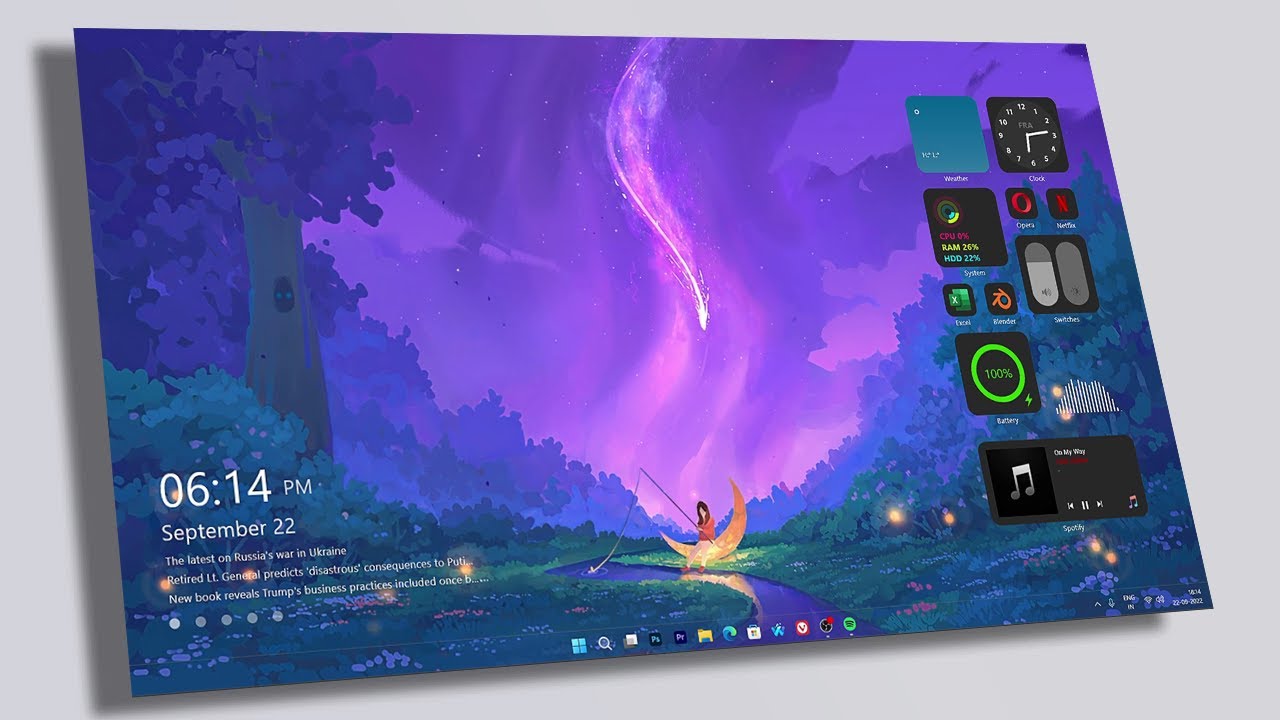
ویجتها در ویندوز 11 اطلاعات سریع و دم دستی رو روی دسکتاپت (یا یک پنل کناری) نمایش میدن، مثل آب و هوا، اخبار، لیست کارها و …
- فعالسازی و مدیریت ویجتها:
- روی آیکون
Widgets در نوار وظیفه (که معمولاً یک مربع آبی و سفید هست) کلیک کن.
- یک پنل در سمت چپ صفحه باز میشه.
- میتونی ویجتها رو با کلیک روی دکمه
+ (افزودن ویجت) اضافه کنی یا ویجتهای موجود رو با کلیک روی سه نقطه در گوشه هر ویجت و انتخاب Remove widget (حذف ویجت) حذف کنی.
- همچنین میتونی اندازه و موقعیت ویجتها رو تنظیم کنی.
10. استفاده از ابزارهای شخص ثالث (Third-Party Tools)
اگه شخصیسازیهای پیشفرض ویندوز کافی نیست، میتونی از برنامههای شخص ثالث برای شخصیسازیهای پیشرفتهتر استفاده کنی:
- Rainmeter: یک ابزار بسیار قدرتمند برای نمایش اطلاعات سیستمی، ساعت، آب و هوا و … روی دسکتاپ با پوستههای (Skins) بسیار متنوع.
- Nexus Dock / RocketDock: برای اضافه کردن یک داک (Dock) شبیه به macOS به ویندوز برای دسترسی سریع به برنامهها.
- StartAllBack / ExplorerPatcher: برای بازگرداندن ظاهر و حس ویندوز 10 (یا حتی ویندوز 7) به ویندوز 11 و شخصیسازی عمیقتر Taskbar و Start Menu. (توجه: استفاده از این برنامهها ممکنه باعث ناپایداریهای جزئی بشه.)
جمعبندی: دسکتاپت رو خودت بساز!
شخصیسازی دسکتاپ لپتاپ یک راه عالی برای تبدیل یک دستگاه معمولی به یک فضای کاری منحصر به فرد و کارآمد هست. با استفاده از ابزارهای داخلی ویندوز 11 و کمی خلاقیت، میتونی آیکونها، تم، صداها و سایر عناصر رو به سلیقه خودت تنظیم کنی. این کار نه تنها به زیبایی محیط کار کمک میکنه، بلکه میتونه باعث افزایش راحتی و در نتیجه بهرهوری شما در استفاده از لپتاپ بشه. پس دست به کار شو و دسکتاپ خودت رو بساز!



هنوز دیدگاهی ثبت نشده است. اولین نفری باشید که دیدگاه خود را ثبت میکند!