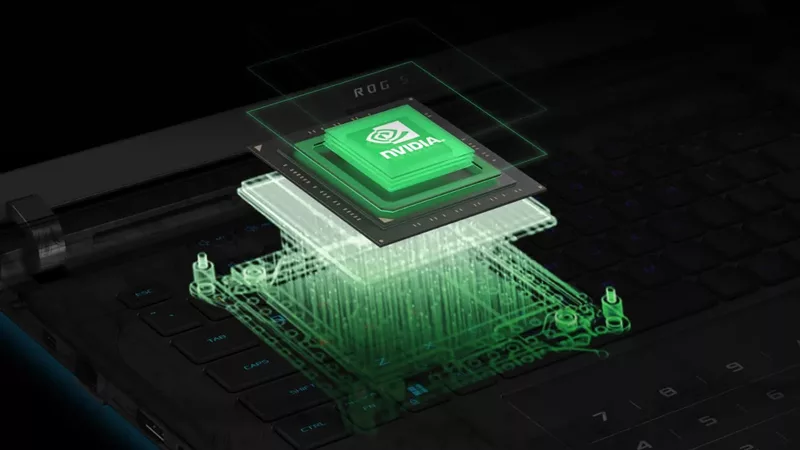
لپتاپهای معمولی که برای کارهای روزمره طراحی شدهاند، معمولاً کارت گرافیک مجزا و قدرتمندی ندارند و بیشتر به گرافیک یکپارچه (Integrated Graphics) متکی هستند. با این حال، با اعمال بهترین تنظیمات برای بازی کردن با لپتاپهای معمولی در ویندوز، میتوانید عملکرد بازیها را به طور قابل توجهی بهبود بخشید و تجربه روانتری داشته باشید. این تنظیمات شامل بهینهسازی ویندوز، درایورهای گرافیک و تنظیمات داخل بازی میشوند.
اگرچه لپتاپهای معمولی برای بازیهای سنگین طراحی نشدهاند، اما با کمی تغییر در تنظیمات، میتوان عملکرد آنها را برای اجرای بازیهای سبکتر یا حتی برخی بازیهای متوسط بهبود بخشید. هدف اصلی، کاهش فشار بر سختافزار و افزایش فریمریت (FPS) است. در ادامه به بهترین تنظیمات برای بازی کردن با لپتاپهای معمولی در ویندوز میپردازیم.
1. بهروزرسانی درایورها (Update Drivers)
اولین و مهمترین قدم برای بهبود عملکرد بازی در لپتاپهای معمولی، اطمینان از بهروز بودن درایورهای کارت گرافیک است. درایورهای بهروز شامل بهینهسازیهای عملکردی و رفع باگهای مرتبط با بازیها هستند.
- کارت گرافیک (GPU):
- NVIDIA: نرمافزار GeForce Experience را نصب کنید و از بخش “Drivers” اقدام به بهروزرسانی کنید.
- AMD: نرمافزار AMD Radeon Software را نصب کنید و از آن برای بهروزرسانی درایورها استفاده کنید.
- Intel (گرافیک یکپارچه): نرمافزار Intel Driver & Support Assistant را دانلود و نصب کنید تا به طور خودکار درایورهای شما را بررسی و بهروز کند.
- درایورهای چیپست و سایر درایورها: از طریق وبسایت سازنده لپتاپ خود (مثلاً Dell, HP, Lenovo, Asus) درایورهای چیپست و سایر قطعات را بهروز نگه دارید.
2. تنظیمات انرژی ویندوز (Power Settings)
ویندوز به طور پیشفرض روی حالت “Balanced” تنظیم شده است تا مصرف انرژی را متعادل کند. برای بازی، باید آن را روی “High Performance” یا “Ultimate Performance” قرار دهید.
- فعال کردن حالت High Performance/Ultimate Performance:
- کلید
Windows + R را بزنید، powercfg.cpl را تایپ کرده و Enter کنید.
- در پنجره Power Options، گزینه
High Performance را انتخاب کنید.
- اگر
Ultimate Performance را مشاهده نمیکنید، در برخی از نسخههای ویندوز (به خصوص لپتاپهای گیمینگ)، ممکن است نیاز به فعالسازی از طریق Command Prompt باشد.
- تنظیمات پیشرفته Power Plan:
- کنار
High Performance، روی Change plan settings کلیک کنید.
- سپس
Change advanced power settings را انتخاب کنید.
Processor power management را باز کنید.Minimum processor state و Maximum processor state را هم برای On battery و هم برای Plugged in روی 100% تنظیم کنید.
- نکته مهم: هنگام بازی، همیشه لپتاپ خود را به برق متصل نگه دارید. باتری به تنهایی نمیتواند توان کافی برای حداکثر عملکرد GPU و CPU را تأمین کند.
3. تنظیمات ویندوز برای بهینهسازی بازی (Windows Gaming Optimizations)
ویندوز 10 و 11 دارای قابلیتهایی برای بهبود عملکرد بازی هستند.
- فعال کردن Game Mode:
- به
Settings > Gaming > Game Mode بروید.
- مطمئن شوید که
Game Mode روشن (On) است. این قابلیت به ویندوز کمک میکند تا منابع سیستم را به بازیها اولویت دهد و فعالیتهای پسزمینه را کاهش دهد.
- غیرفعال کردن Xbox Game Bar (در صورت عدم استفاده):
- به
Settings > Gaming > Xbox Game Bar بروید.
- آن را خاموش (Off) کنید، مگر اینکه از قابلیتهای ضبط یا پخش آن استفاده میکنید. این ابزار میتواند منابع سیستم را مصرف کند.
- تنظیمات گرافیک (Graphics Settings):
- به
Settings > System > Display > Graphics (یا Graphics settings) بروید.
- در بخش
Choose an app to set preference، Desktop app را انتخاب کنید.
- روی
Browse کلیک کرده و فایل اجرایی (.exe) بازی مورد نظر خود را پیدا و اضافه کنید.
- پس از اضافه شدن بازی، روی آن کلیک کرده و
Options را انتخاب کنید.
High performance را انتخاب کرده و Save را بزنید. این کار تضمین میکند که کارت گرافیک اصلی (حتی اگر یکپارچه باشد) با حداکثر توان برای آن بازی استفاده شود.
- غیرفعال کردن جلوههای بصری ویندوز:
Windows + R را بزنید، sysdm.cpl را تایپ کرده و Enter کنید.- در تب
Advanced، در قسمت Performance روی Settings کلیک کنید.
Adjust for best performance را انتخاب کنید. این کار تمام انیمیشنها و جلوههای بصری ویندوز را غیرفعال میکند که منابع CPU و GPU را آزاد میکند.
- خاموش کردن اعلانها و Focus Assist:
- به
Settings > System > Notifications بروید و اعلانهای غیرضروری را خاموش کنید.
- از
Focus Assist (در ویندوز 10) یا Focus Sessions (در ویندوز 11) برای محدود کردن اعلانها در حین بازی استفاده کنید.
4. تنظیمات کارت گرافیک (GPU Control Panel Settings)
چه کارت گرافیک شما NVIDIA، AMD یا Intel باشد، پنل کنترل آن امکانات زیادی برای بهینهسازی عملکرد بازی ارائه میدهد.
- NVIDIA Control Panel:
- روی دسکتاپ راستکلیک کرده و
NVIDIA Control Panel را انتخاب کنید.
- به
Manage 3D settings بروید.
- در تب
Global Settings، Preferred refresh rate را روی Highest available تنظیم کنید.
Power management mode را روی Prefer maximum performance قرار دهید.Texture filtering - Quality را روی High performance تنظیم کنید.Vertical sync (V-Sync) را روی Off یا Fast (اگر موجود بود) بگذارید، مگر اینکه با پارگی تصویر (Screen Tearing) مشکل دارید.- برای تنظیمات خاص هر بازی، به تب
Program Settings رفته و تنظیمات مشابه را اعمال کنید.
- AMD Radeon Software:
- روی دسکتاپ راستکلیک کرده و
AMD Radeon Software را انتخاب کنید.
- به بخش
Gaming بروید.
- تنظیماتی مانند
Radeon Anti-Lag, Radeon Boost (اگر موجود بود) را امتحان کنید.
Radeon Image Sharpening را با دقت تنظیم کنید.- برای
Graphics Profile، Gaming یا Esports را انتخاب کنید و سپس تنظیمات پیشرفته را برای Texture Filtering Quality روی Performance تنظیم کنید.
Radeon Anti-Aliasing Mode را روی Use application settings بگذارید یا آن را خاموش کنید.
- Intel Graphics Command Center:
- این برنامه را از مایکروسافت استور دانلود کنید.
- در بخش
Gaming، میتوانید بازیها را اضافه کرده و تنظیمات گرافیکی را برای Performance بهینه کنید.
- در تنظیمات جهانی گرافیک،
3D settings را روی Performance تنظیم کنید. Anti-Aliasing را خاموش کنید.
5. تنظیمات داخل بازی (In-Game Settings)
این مهمترین بخش برای افزایش FPS در لپتاپهای معمولی است.
- کاهش رزولوشن (Resolution): کاهش رزولوشن بازی از Full HD (1920×1080) به HD (1280×720) یا حتی پایینتر، تأثیر چشمگیری بر فریمریت دارد.
- کاهش کیفیت گرافیک (Graphics Quality):
- Texture Quality (کیفیت بافتها): این را روی Low یا Medium تنظیم کنید.
- Shadow Quality (کیفیت سایهها): سایهها بسیار پرهزینه هستند. آنها را روی Low یا Off قرار دهید.
- Anti-Aliasing (AA): این ویژگی لبههای دندانهدار را صاف میکند اما منابع زیادی مصرف میکند. آن را روی Off یا پایینترین حالت (مانند FXAA) تنظیم کنید.
- View Distance (فاصله دید): در بازیهای جهان باز، این را روی Low یا Medium تنظیم کنید.
- Effects (افکتها)، Post-Processing (پسپردازش)، Volumetric Lighting و Ambient Occlusion: اینها را روی Low یا Off قرار دهید.
- غیرفعال کردن V-Sync (همگامسازی عمودی): V-Sync فریمریت را با نرخ رفرش مانیتور شما هماهنگ میکند. غیرفعال کردن آن میتواند FPS را افزایش دهد اما ممکن است منجر به پارگی تصویر شود. اگر به FPS بالاتر نیاز دارید و پارگی تصویر آزاردهنده نیست، آن را خاموش کنید.
- حالت Windowed/Borderless Windowed: در برخی موارد، اجرای بازی در حالت تمامصفحه بدون حاشیه (Borderless Windowed) به جای تمامصفحه (Fullscreen Exclusive) میتواند مشکلات پایداری را کاهش دهد.
6. سایر بهینهسازیها و نکات مهم
- بستن برنامههای پسزمینه: قبل از شروع بازی، تمام برنامههای غیرضروری را که در پسزمینه اجرا میشوند (مانند مرورگرها، دانلود منیجرها، آنتیویروسها و غیره) ببندید.
- نصب بازی روی SSD: اگر لپتاپ شما دارای SSD است، بازیها را روی آن نصب کنید. این کار زمان بارگذاری بازیها را به شدت کاهش میدهد.
- استفاده از کول پد (Cooling Pad): گرمای بیش از حد میتواند باعث کاهش عملکرد (Thermal Throttling) شود. یک کول پد خوب میتواند به خنک نگه داشتن لپتاپ شما کمک کند.
- پاکسازی گرد و غبار: به طور منظم فنها و دریچههای هوای لپتاپ خود را از گرد و غبار پاک کنید تا جریان هوا بهینه باشد.
- نصب مجدد ویندوز (در موارد شدید): اگر لپتاپ شما به شدت کند شده است و روشهای دیگر پاسخگو نیستند، نصب مجدد ویندوز میتواند عملکرد آن را به حالت اولیه بازگرداند.
با اعمال این بهترین تنظیمات برای بازی کردن با لپتاپهای معمولی در ویندوز، میتوانید تجربه گیمینگ خود را بهبود بخشید و از بازیهای بیشتری روی دستگاه خود لذت ببرید. به یاد داشته باشید که همیشه یک توازن بین کیفیت گرافیک و عملکرد وجود دارد و باید بهترین نقطه را برای لپتاپ خود پیدا کنید.
برای خرید انواع لپتاپهای جدید، استوک و سفارش اروپا، و همچنین لوازم جانبی لپتاپ با بهترین قیمت و کیفیت، میتوانید به فروشگاه آی تی مکس (itmaxco.com) مراجعه کنید. ما مجموعهای گسترده از بهترین مدلها را برای نیازهای مختلف خانگی و حرفهای داریم.