میانبرهای کیبورد پیشفرض در ویندوز بسیار مفید هستند، اما گاهی اوقات شما نیاز دارید که برای برنامهها، فایلها یا حتی وبسایتهای مورد علاقهتان میانبرهای شخصی خودتان را ایجاد کنید. این کار به شما امکان میدهد تا دسترسی به موارد پرکاربرد را با یک ترکیب کلید ساده، سریعتر و آسانتر کنید.
در این راهنما، به روشهای مختلف برای ساخت میانبرهای شخصی در ویندوز میپردازیم.
1. ساخت میانبر برای برنامهها در منوی Start یا دسکتاپ (محبوبترین و سادهترین روش)
این روش برای ایجاد میانبرهای کیبورد برای برنامههایی که بیشتر از آنها استفاده میکنید، بسیار مؤثر است.
گامها:
-
پیدا کردن میانبر برنامه:
- در منوی Start: برنامهای که میخواهید برای آن میانبر بسازید را در منوی
Start پیدا کنید.
- در دسکتاپ: اگر میانبر برنامه از قبل روی دسکتاپ شما وجود دارد، میتوانید از آن استفاده کنید.
- ساخت میانبر روی دسکتاپ (اگر وجود ندارد):
- برنامه مورد نظر را در منوی
Start پیدا کنید.
- روی آن راست کلیک کرده و
More > Open file location (باز کردن مکان فایل) را انتخاب کنید. این کار شما را به پوشهای میبرد که فایل میانبر برنامه در آن قرار دارد (معمولاً در پوشههای Start Menu یا ProgramData).
- روی فایل میانبر راست کلیک کرده و
Send to > Desktop (create shortcut) را انتخاب کنید تا یک کپی از میانبر روی دسکتاپ شما ایجاد شود. (اگر برنامه اصلی در Program Files باشد، مستقیماً میانبر را به دسکتاپ کپی نکنید، بلکه میانبر آن را ایجاد کنید).
-
تنظیم کلید میانبر:
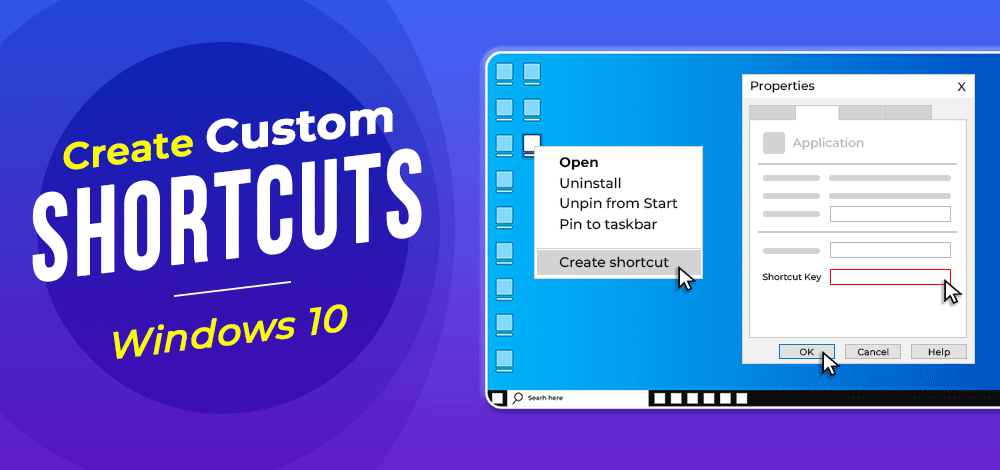
- روی میانبر برنامه (که اکنون روی دسکتاپ شما یا در پوشه
Start Menu قرار دارد) راست کلیک کنید.
Properties (ویژگیها) را انتخاب کنید.- در پنجره
Properties، به تب Shortcut بروید.
- روی فیلد
Shortcut key (کلید میانبر) کلیک کنید.
- حالا ترکیب کلید میانبر مورد نظر خود را فشار دهید. ویندوز به طور خودکار
Ctrl + Alt را به اول آن اضافه میکند (یا Ctrl + Shift در برخی موارد).
- مثال: اگر
T را فشار دهید، میانبر به Ctrl + Alt + T تبدیل میشود.
- نکته مهم: همیشه از یک ترکیب کلید استفاده کنید که با میانبرهای پیشفرض ویندوز یا برنامههای دیگر تداخل نداشته باشد. معمولاً استفاده از حروف به همراه
Ctrl + Alt یا Ctrl + Shift ایمنتر است.
Apply (اعمال) و سپس OK را کلیک کنید.
حالا با فشردن ترکیب کلید میانبر که تعیین کردهاید، برنامه مورد نظر اجرا خواهد شد.
2. ساخت میانبر برای فایلها یا پوشهها
شما میتوانید همین روش را برای فایلها یا پوشههایی که زیاد استفاده میکنید، به کار ببرید.
گامها:
- ایجاد یک میانبر برای فایل/پوشه:
- روی فایل یا پوشه مورد نظر راست کلیک کنید.
Create shortcut (ایجاد میانبر) را انتخاب کنید. میانبر ایجاد شده در همان مکان فعلی قرار میگیرد.- این میانبر را به مکانی منتقل کنید که قصد دارید نگهداری کنید (مثلاً دسکتاپ یا یک پوشه خاص).
- تنظیم کلید میانبر:
- مانند روش بالا، روی میانبر ایجاد شده راست کلیک کرده و
Properties را انتخاب کنید.
- به تب
Shortcut بروید.
- روی فیلد
Shortcut key کلیک کرده و ترکیب کلید مورد نظر خود را فشار دهید (مثلاً Ctrl + Alt + F برای یک پوشه فایل).
Apply و سپس OK را کلیک کنید.
3. ساخت میانبر برای وبسایتها
میتوانید برای وبسایتهایی که زیاد بازدید میکنید، میانبرهای کیبورد ایجاد کنید.
گامها:
- ایجاد میانبر دسکتاپ برای وبسایت:
- مرورگر وب خود را باز کنید.
- URL (آدرس) وبسایت را از نوار آدرس بکشید (Drag) و روی دسکتاپ خود رها کنید (Drop). این کار یک فایل میانبر وب (.url) روی دسکتاپ شما ایجاد میکند.
- (روش جایگزین: روی دسکتاپ راست کلیک کنید >
New > Shortcut. در کادر Type the location of the item, آدرس وبسایت را وارد کنید و سپس Next و یک نام برای میانبر انتخاب کنید.)
- تنظیم کلید میانبر:
- روی میانبر وبسایت که روی دسکتاپ ایجاد کردهاید، راست کلیک کنید.
Properties را انتخاب کنید.- به تب
Web Document (یا General و سپس Web Document در برخی موارد) بروید.
- یک فیلد
Shortcut key را پیدا خواهید کرد. روی آن کلیک کرده و ترکیب کلید مورد نظر خود را فشار دهید (مثلاً Ctrl + Alt + W برای یک وبسایت).
Apply و سپس OK را کلیک کنید.
4. استفاده از ابزارهای شخص ثالث (برای میانبرهای پیچیدهتر)
برای ایجاد میانبرهای بسیار پیشرفتهتر، خودکارسازی وظایف یا ساخت میانبرهایی که خارج از محدودیتهای ویندوز هستند (مثلاً برای اجرای چند برنامه با یک کلید میانبر)، میتوانید از ابزارهای شخص ثالث استفاده کنید.
- AutoHotkey: این یک زبان اسکریپتنویسی رایگان و متنباز است که به شما امکان میدهد تقریباً هر کاری را در ویندوز با میانبرهای کیبورد یا ماوس خودکار کنید. میتوانید اسکریپتهایی برای:
- اجرای چندین برنامه با یک میانبر.
- تایپ خودکار متنهای طولانی.
- تغییر عملکرد کلیدهای کیبورد.
- ایجاد میانبرهای بسیار پیچیده و سفارشی.
- نحوه استفاده: نیاز به یادگیری اصول اسکریپتنویسی AutoHotkey دارد، اما منابع و مثالهای فراوانی برای شروع موجود است.
- PowerToys (توسط مایکروسافت):
- PowerToys مجموعهای از ابزارهای مفید و رایگان از مایکروسافت است که قابلیتهای ویندوز را گسترش میدهد. یکی از ماژولهای آن
Keyboard Manager (مدیریت کیبورد) است.
- Keyboard Manager: به شما اجازه میدهد تا کلیدهای کیبورد را بازنگاشت (remap) کنید (مثلاً کلید Caps Lock را به Delete تغییر دهید) یا میانبرهای سفارشی خود را ایجاد کنید (مثلاً
Win + C برای باز کردن Chrome). این ابزار رابط کاربری گرافیکی سادهتری نسبت به AutoHotkey دارد و برای بسیاری از کاربران کافی است.
نکات مهم ساخت میانبرهای شخصی در ویندوز:
- از تداخل خودداری کنید: همیشه مطمئن شوید که میانبرهای شخصی شما با میانبرهای پیشفرض ویندوز یا برنامههایی که زیاد استفاده میکنید، تداخل ندارند. تداخل میتواند منجر به عملکرد غیرمنتظره شود.
- استفاده از
Ctrl + Alt یا Ctrl + Shift: این ترکیبها معمولاً برای میانبرهای شخصی مناسبتر هستند زیرا کمتر احتمال دارد با میانبرهای پیشفرض تداخل داشته باشند.
- ثبت و به خاطر سپردن: یک لیست از میانبرهای شخصی خود تهیه کنید تا آنها را فراموش نکنید و به تدریج عادت به استفاده از آنها پیدا کنید.
- مکانیزم نگهداری: میانبرهایی که برای فایلها یا پوشهها ایجاد میکنید، بهتر است در یک مکان ثابت و قابل دسترس (مانند دسکتاپ یا یک پوشه مشخص) قرار گیرند تا ویندوز بتواند آنها را شناسایی کند.
- Restart در صورت عدم کارکرد: اگر میانبر شما بلافاصله کار نکرد، یک بار لپتاپ خود را ریستارت کنید.
با استفاده از این روشها، میتوانید محیط کاربری ویندوز خود را کاملاً شخصیسازی کرده و به طور قابل توجهی سرعت دسترسی و انجام کارهای روزمره خود را افزایش دهید.