اگر لپتاپ شما نسبت به گذشته داغتر شده، فن آن بیشتر کار میکند یا هنگام اجرای بازیها و نرمافزارهای سنگین با افت سرعت مواجه میشوید، ممکن است سیستم خنککننده دستگاه به سرویس نیاز داشته باشد. یکی از مواردی که در این شرایط بررسی میشود، خمیر حرارتی پردازنده و در برخی مدلها پردازنده گرافیکی است. اما آیا هر بار که لپتاپ داغ میشود باید خمیر حرارتی را تعویض کرد؟ پاسخ منفی است.
تعویض خمیر حرارتی لپ تاپ زمانی اهمیت پیدا میکند که انتقال گرما بین قطعه و سیستم خنککننده بهدرستی انجام نشود یا سرویس دورهای دستگاه طبق دستورالعمل سازنده ضروری باشد. در این مقاله از آی تی مکس با علائم نیاز به تعویض خمیر حرارتی، زمان مناسب سرویس، تفاوت خمیر و پد حرارتی و نکات مهم نگهداری سیستم خنککننده آشنا میشوید.
خمیر حرارتی لپتاپ چیست و چه کاری انجام میدهد؟
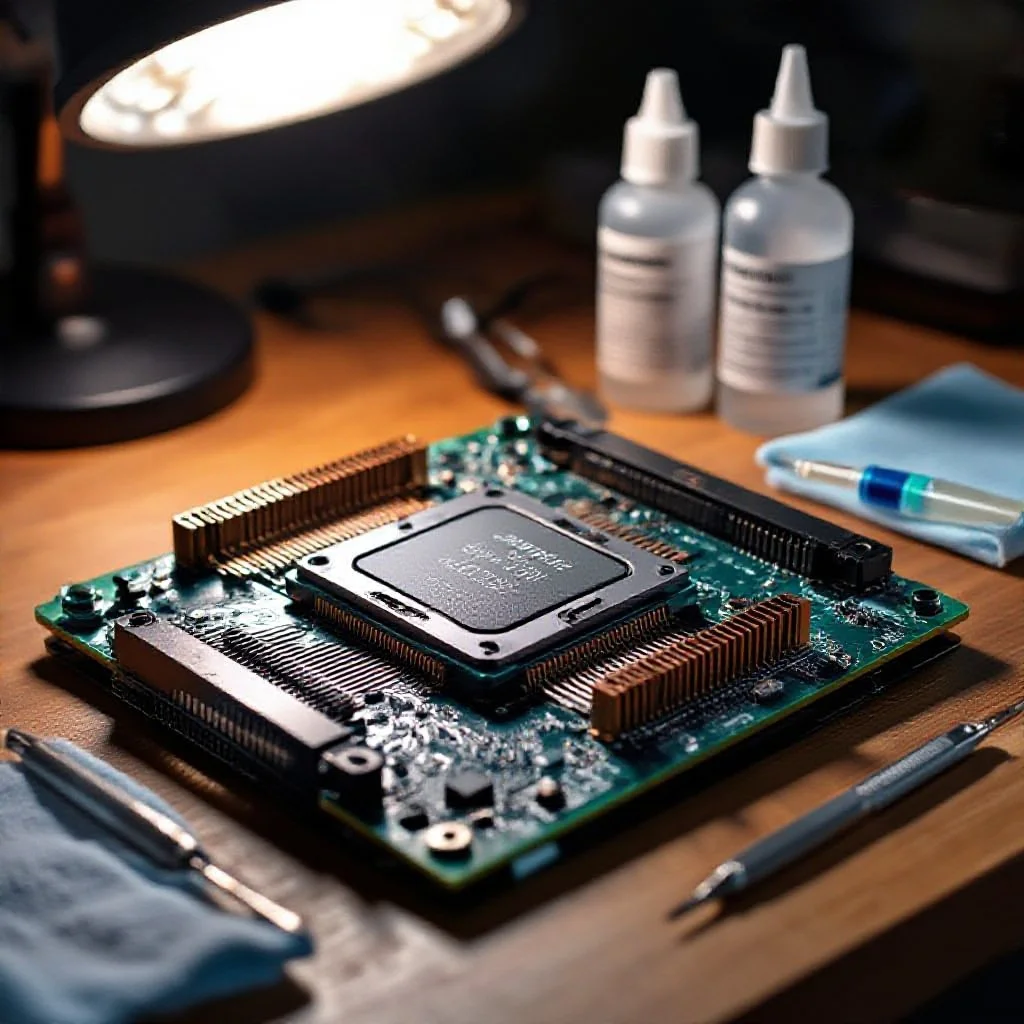
خمیر حرارتی یا Thermal Paste مادهای است که بین سطح پردازنده و سطح تماس هیتسینک قرار میگیرد. سطوح فلزی حتی اگر صاف به نظر برسند، در مقیاس میکروسکوپی ناهمواریهایی دارند. خمیر حرارتی این فاصلههای بسیار کوچک را پر میکند تا انتقال گرما از پردازنده به سیستم خنککننده بهتر انجام شود.
پس از انتقال گرما به هیتسینک، فن و مسیرهای خروج هوا به دفع حرارت کمک میکنند. اگر خمیر حرارتی نامناسب باشد، بهدرستی اعمال نشده باشد یا با گذشت زمان عملکرد خود را از دست بدهد، ممکن است مقاومت حرارتی افزایش پیدا کند و دمای قطعه بالا برود.
البته دمای بالای لپتاپ همیشه به خمیر حرارتی مربوط نیست. گردوغبار روی پرههای فن، مسدود شدن دریچههای هوا، خرابی فن، فشار کاری زیاد و دمای بالای محیط نیز میتوانند باعث افزایش دما شوند.
چه زمانی باید خمیر حرارتی لپتاپ را تعویض کنیم؟
برای تعویض خمیر حرارتی یک بازه زمانی ثابت و مناسب برای تمام لپتاپها وجود ندارد. نوع خمیر، کیفیت اولیه سرویس، طراحی سیستم خنککننده، میزان استفاده و دمای کاری دستگاه بر عمر مفید آن تأثیر میگذارند. بهتر است تصمیم به تعویض بر اساس علائم، بررسی دما و توصیه سازنده گرفته شود.
۱. افزایش غیرعادی دمای پردازنده
اگر دمای پردازنده در شرایط کاری مشابه نسبت به گذشته افزایش محسوسی داشته است، ممکن است خمیر حرارتی یا بخش دیگری از سیستم خنککننده دچار مشکل شده باشد. برای بررسی دقیقتر، دما را در حالت بیکار و هنگام اجرای یک بار کاری مشخص اندازهگیری کنید و نتیجه را با مشخصات پردازنده و رفتار قبلی دستگاه مقایسه کنید.
افزایش دما بهتنهایی خرابی خمیر را ثابت نمیکند. ابتدا باید از عملکرد فنها، تمیزی مسیر هوا و نبود برنامههای غیرعادی که پردازنده را درگیر میکنند مطمئن شوید.
۲. افت عملکرد هنگام اجرای برنامههای سنگین
وقتی دمای پردازنده به محدوده محدودکننده برسد، سیستم ممکن است فرکانس کاری را کاهش دهد تا از افزایش بیشتر دما جلوگیری کند. به این رفتار Thermal Throttling گفته میشود. نتیجه آن میتواند افت نرخ فریم بازی، طولانیتر شدن زمان رندر یا کاهش سرعت پردازش باشد.
اگر لپتاپ پس از چند دقیقه اجرای بازی یا نرمافزار سنگین کند میشود، دما و فرکانس پردازنده را بررسی کنید. در صورت مشاهده افت فرکانس همزمان با افزایش دما، سیستم خنککننده باید بررسی شود؛ اما پیش از تعویض خمیر، وضعیت فن، هیتسینک و دریچههای هوا نیز اهمیت دارد.
۳. افزایش صدای فن و کارکرد مداوم آن
اگر فن لپتاپ حتی هنگام انجام کارهای سبک با سرعت بالا کار میکند، ممکن است سیستم در حال تلاش برای دفع گرمای اضافی باشد. این وضعیت میتواند ناشی از افزایش دمای پردازنده، اجرای برنامههای سنگین در پسزمینه، تجمع گردوغبار یا مشکل در انتقال حرارت باشد.
ابتدا میزان استفاده از CPU را در Task Manager بررسی کنید. اگر مصرف پردازنده پایین است اما دما همچنان غیرعادی به نظر میرسد، تمیزی فن و هیتسینک و عملکرد کلی سیستم خنککننده باید ارزیابی شود.
۴. سرویس قبلی نامناسب یا باز شدن سیستم خنککننده
اگر هیتسینک برای تعمیر یا تعویض قطعهای از روی پردازنده برداشته شده باشد، معمولاً لازم است سطح تماس تمیز شود و خمیر حرارتی مطابق دستورالعمل سازنده دوباره اعمال شود. استفاده مجدد از لایه قبلی پس از جدا شدن هیتسینک میتواند باعث تماس نامناسب و انتقال حرارت ضعیف شود.
همچنین اگر دستگاه قبلاً تعمیر شده و پس از آن دمای پردازنده افزایش یافته است، کیفیت نصب هیتسینک، فشار تماس، نوع ماده حرارتی و نحوه بستن پیچها باید بررسی شود.
هر چند وقت یک بار باید خمیر حرارتی لپتاپ را عوض کنیم؟
برای همه لپتاپها نمیتوان گفت خمیر حرارتی باید دقیقاً هر یک یا دو سال تعویض شود. بعضی دستگاهها ممکن است چند سال بدون نیاز به تعویض خمیر بهدرستی کار کنند؛ در حالی که برخی مدلها، بهخصوص دستگاههای پرمصرف یا لپتاپهایی که در محیط پرگردوغبار استفاده میشوند، ممکن است زودتر به سرویس نیاز داشته باشند.
برای تصمیمگیری، این عوامل را در نظر بگیرید:
- توصیه سازنده: برخی مدلها دستورالعمل مشخصی برای سرویس سیستم خنککننده دارند.
- نوع و کیفیت ماده حرارتی: دوام محصولات مختلف یکسان نیست.
- شدت استفاده: اجرای طولانیمدت بازی، رندر و پردازش سنگین بار حرارتی بیشتری ایجاد میکند.
- محیط استفاده: گردوغبار و مسدود شدن مسیر هوا میتواند عملکرد خنککننده را کاهش دهد.
- نتایج بررسی دما: افزایش غیرعادی دما و افت عملکرد میتواند نشانهای برای بررسی تخصصی باشد.
اگر لپتاپ دمای طبیعی دارد، عملکرد آن پایدار است و سازنده نیز سرویس مشخصی را ضروری ندانسته، باز کردن دستگاه صرفاً به دلیل گذشت زمان لزوماً لازم نیست. در مقابل، اگر علائم حرارتی غیرعادی مشاهده میشود، بهتر است علت آن بررسی شود.
چگونه بفهمیم مشکل از خمیر حرارتی است یا فن؟
برای تشخیص درست، باید چند بخش سیستم خنککننده را در کنار یکدیگر بررسی کنید. علائم مشکلات مختلف گاهی شبیه هم هستند و تنها اندازهگیری دما برای تعیین قطعه معیوب کافی نیست.
| نشانه |
علت احتمالی |
اقدام مناسب |
| دمای بالا و خروجی هوای کم |
گرفتگی مسیر هوا یا عملکرد نامناسب فن |
بررسی فن، پرهها و دریچهها |
| فن با صدای غیرعادی یا لرزش کار میکند |
احتمال خرابی فن یا وجود مانع |
بررسی مکانیکی فن |
| دمای بالا همراه با افت فرکانس |
محدودیت حرارتی یا توان؛ احتمال مشکل در انتقال گرما |
بررسی دما، توان مصرفی و سیستم خنککننده |
| افزایش دما پس از تعمیر |
احتمال نصب نامناسب هیتسینک یا ماده حرارتی |
بررسی کیفیت مونتاژ و تماس حرارتی |
| دمای بالا همراه با مصرف زیاد CPU |
بار پردازشی سنگین یا برنامه فعال در پسزمینه |
بررسی Task Manager و برنامههای در حال اجرا |
| دمای بالا با وجود فن سالم و مسیر هوای تمیز |
احتمال مشکل در تماس هیتسینک یا ماده حرارتی |
بررسی تخصصی سطح تماس و خمیر حرارتی |
دمای مناسب پردازنده لپتاپ چقدر است؟
دمای مناسب به مدل پردازنده، طراحی لپتاپ، توان مصرفی، دمای محیط و نوع فعالیت بستگی دارد. بنابراین یک عدد واحد برای تمام دستگاهها وجود ندارد.
- حالت بیکار یا کار سبک: دما باید در محدوده متناسب با مدل و شرایط محیط باشد و ممکن است با باز و بسته شدن برنامهها تغییر کند.
- کارهای سنگین: هنگام بازی، رندر یا کامپایل طولانی، افزایش دما طبیعی است.
- نزدیک شدن به محدوده حرارتی مجاز: برخی پردازندهها برای محافظت از خود فرکانس را کاهش میدهند؛ محدوده دقیق باید از مشخصات سازنده بررسی شود.
اگر دما به محدوده مجاز نزدیک میشود، لپتاپ مرتب افت عملکرد دارد یا خاموشی ناگهانی رخ میدهد، سیستم خنککننده باید بررسی شود. صرف مشاهده دمای بالا در یک لحظه، بدون توجه به مدل پردازنده و بار کاری، برای تشخیص نیاز به تعویض خمیر کافی نیست.
تفاوت خمیر حرارتی با پد حرارتی چیست؟
خمیر حرارتی معمولاً برای پر کردن فاصلههای بسیار کوچک بین سطح پردازنده و هیتسینک استفاده میشود. پد حرارتی یک ماده لایهای با ضخامت مشخص است که برای انتقال گرما در بخشهایی طراحی شده که فاصله بیشتری بین قطعه و خنککننده وجود دارد.
در لپتاپ ممکن است پردازنده و کارت گرافیک از خمیر حرارتی استفاده کنند، در حالی که برخی قطعات دیگر با پد حرارتی یا مواد انتقال حرارت مخصوص خنک میشوند. طراحی هر مدل متفاوت است؛ بنابراین نمیتوان پد را بدون بررسی ضخامت و مشخصات موردنیاز با خمیر جایگزین کرد.
استفاده از پد با ضخامت نامناسب ممکن است مانع تماس صحیح هیتسینک با پردازنده شود. همچنین بعضی لپتاپها از مواد حرارتی تخصصی استفاده میکنند که باید مطابق دستورالعمل سازنده سرویس شوند.
برای لپتاپ چه خمیر حرارتی انتخاب کنیم؟
هنگام انتخاب خمیر حرارتی، تنها به ادعای بالاتر بودن رسانایی حرارتی روی بستهبندی توجه نکنید. پایداری ماده در دماهای متغیر، سازگاری با کاربرد لپتاپ، سهولت استفاده و کیفیت محصول نیز اهمیت دارند.
برای انتخاب مناسب، این موارد را در نظر بگیرید:
- محصول از سازنده معتبر و منبع قابل اعتماد تهیه شده باشد.
- مشخصات آن برای استفاده روی پردازنده و شرایط کاری دستگاه مناسب باشد.
- ماده حرارتی با سطح قطعات و دستورالعمل تعمیر سازگار باشد.
- مقدار مصرف و روش اعمال مطابق توصیه سازنده محصول باشد.
- در صورت استفاده از مواد رسانای الکتریکی یا فلز مایع، خطر اتصال کوتاه و نیاز به مهارت تخصصی جدی گرفته شود.
فلز مایع با خمیرهای حرارتی معمولی تفاوت دارد و میتواند رسانای الکتریکی باشد. همچنین ممکن است با برخی فلزات، از جمله آلومینیوم، واکنش نامطلوب داشته باشد. استفاده از آن برای کاربران غیرمتخصص توصیه نمیشود و باید فقط در صورت سازگاری کامل با طراحی دستگاه و توسط فرد ماهر انجام شود.
مراحل کلی تعویض خمیر حرارتی لپتاپ
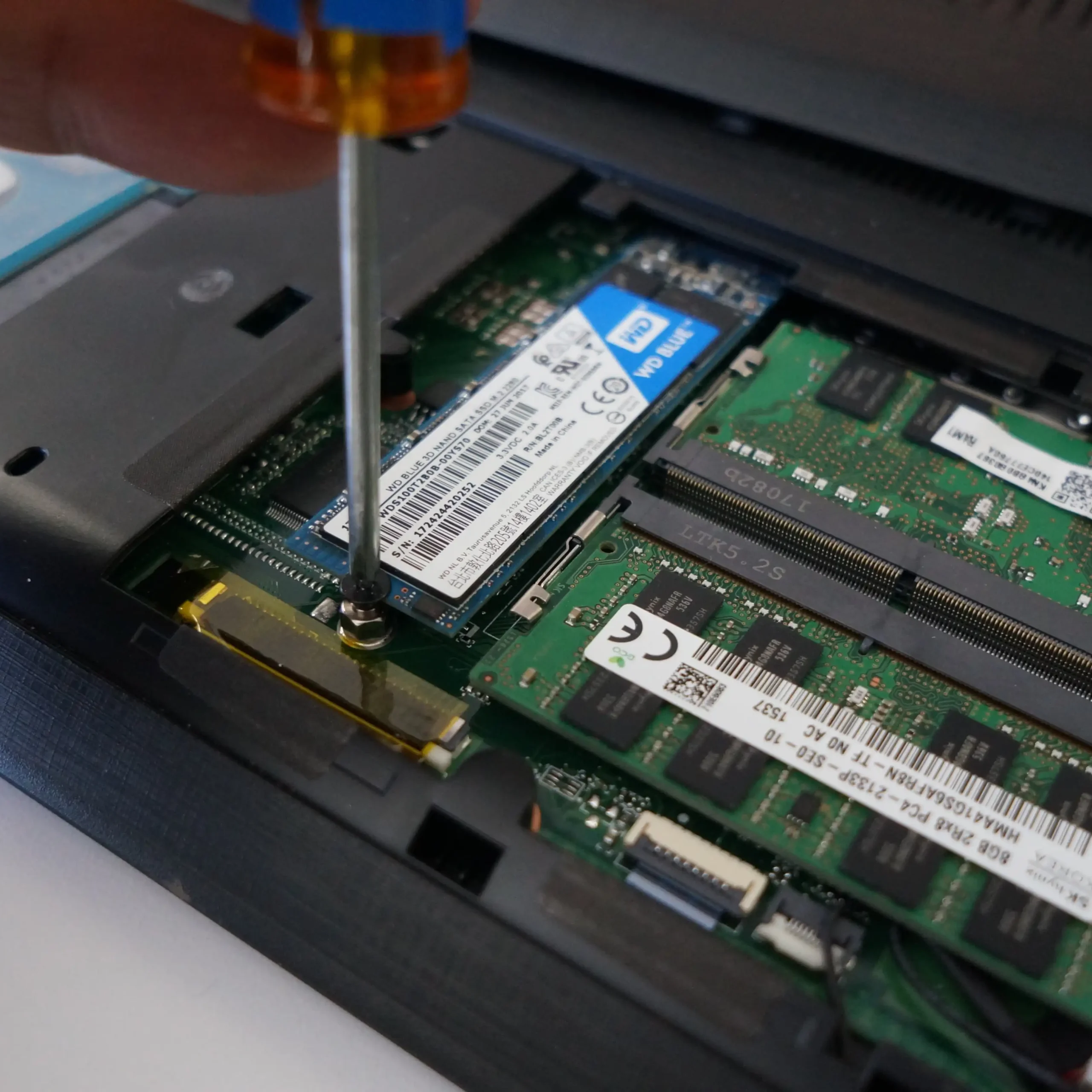
تعویض خمیر حرارتی نیازمند دسترسی به پردازنده و هیتسینک است و در بسیاری از لپتاپها باید بخشهایی از بدنه باز شوند. طراحی دستگاهها متفاوت است؛ بنابراین مراحل دقیق را از راهنمای سرویس مدل خود دریافت کنید.
- خاموش کردن دستگاه: لپتاپ را کامل خاموش و شارژر را جدا کنید.
- باز کردن قاب: پیچها و گیرههای بدنه را طبق راهنمای سازنده باز کنید.
- قطع باتری داخلی: در صورت توصیه سازنده، باتری داخلی را پیش از کار روی قطعات جدا کنید.
- برداشتن هیتسینک: پیچها را مطابق ترتیب مشخصشده باز کنید و از وارد کردن فشار ناگهانی به قطعات خودداری کنید.
- تمیز کردن سطح: خمیر قدیمی را با مواد و ابزار مناسب پاک کنید؛ از خراشیدن سطح پردازنده یا استفاده از مایعات نامناسب خودداری کنید.
- اعمال خمیر جدید: مقدار و روش اعمال را مطابق دستورالعمل سازنده خمیر و طراحی دستگاه رعایت کنید.
- نصب دوباره هیتسینک: آن را بهدرستی در جای خود قرار دهید و پیچها را با ترتیب مناسب ببندید.
- آزمایش دستگاه: پس از مونتاژ، عملکرد فن، دما و پایداری سیستم را بررسی کنید.
در بسیاری از لپتاپها، یک اشتباه در نصب هیتسینک، اتصال فن یا قرار دادن پدهای حرارتی میتواند وضعیت دما را بدتر کند. اگر تجربه باز کردن لپتاپ را ندارید، سپردن کار به تعمیرکار متخصص معمولاً انتخاب ایمنتری است.
آیا تمیز کردن فن بدون تعویض خمیر حرارتی کافی است؟
در بسیاری از موارد، بله. اگر مشکل اصلی تجمع گردوغبار در فن یا هیتسینک باشد، تمیز کردن صحیح مسیر هوا ممکن است به بهبود خنککنندگی کمک کند و نیازی به تعویض خمیر نباشد.
با این حال، تمیز کردن فن و تعویض خمیر دو کار متفاوت هستند. اگر خمیر حرارتی عملکرد مناسبی داشته باشد، تعویض آن الزاماً نتیجه بهتری ایجاد نمیکند. از سوی دیگر، اگر سطح تماس حرارتی مشکل داشته باشد، تمیز کردن فن بهتنهایی ممکن است کافی نباشد.
برای جلوگیری از آسیب، هنگام تمیز کردن فن نباید اجازه دهید پرهها با فشار هوای زیاد با سرعت بالا بچرخند. اگر دستگاه برای تمیزکاری داخلی نیاز به باز شدن دارد، بهویژه در مدلهای ظریف یا دارای باتری داخلی، رعایت دستورالعمل سرویس ضروری است.
جمعبندی
تعویض خمیر حرارتی لپ تاپ زمانی لازم میشود که شواهدی از اختلال در انتقال گرما وجود داشته باشد، هیتسینک از پردازنده جدا شده باشد یا دستورالعمل سرویس سازنده چنین کاری را ضروری بداند. افزایش دما، صدای زیاد فن و افت عملکرد میتوانند نشانههایی برای بررسی باشند، اما هیچکدام بهتنهایی خرابی خمیر حرارتی را ثابت نمیکنند.
پیش از تعویض خمیر، مصرف پردازنده، وضعیت فن، مسیرهای خروج هوا، دمای دستگاه و شرایط کاری را بررسی کنید. انتخاب ماده حرارتی مناسب و نصب صحیح هیتسینک اهمیت زیادی دارد و در لپتاپهای پیچیده یا دارای مواد حرارتی تخصصی، بهتر است سرویس توسط تعمیرکار ماهر انجام شود.
برای آشنایی با لپتاپها و خدمات مرتبط، میتوانید به وبسایت آی تی مکس مراجعه کنید.





هنوز دیدگاهی ثبت نشده است. اولین نفری باشید که دیدگاه خود را ثبت میکند!