ارتقای SSD لپ تاپ یکی از مؤثرترین راهها برای افزایش سرعت سیستم، کاهش زمان اجرای ویندوز و بهبود عملکرد برنامههاست. اگر لپتاپ شما هنگام روشن شدن کند عمل میکند، برنامهها دیر باز میشوند یا فضای ذخیرهسازی کافی ندارید، تعویض SSD یا نصب یک حافظه سریعتر میتواند راهکار مناسبی باشد. البته پیش از خرید باید نوع رابط، فرمفکتور، ظرفیت قابل پشتیبانی و امکان ارتقای حافظه در مدل لپتاپ خود را بررسی کنید. در این راهنما، مراحل انتخاب SSD مناسب، بررسی سازگاری، نصب حافظه جدید و انتقال ویندوز و اطلاعات را توضیح میدهیم.
چرا SSD لپ تاپ را ارتقا دهیم؟
حافظه ذخیرهسازی روی سرعت بارگذاری سیستمعامل، اجرای برنامهها و انتقال فایلها تأثیر مستقیم دارد. اگر لپتاپ شما هنوز از هارددیسک مکانیکی (HDD) استفاده میکند، نصب SSD معمولاً یکی از محسوسترین ارتقاهایی است که میتوانید انجام دهید. اگر هم از قبل SSD دارید، ارتقا به مدلی با ظرفیت بیشتر یا عملکرد بهتر میتواند نیازهای جدید شما را پوشش دهد.
مهمترین مزایای ارتقای SSD لپ تاپ عبارتاند از:
- روشن شدن سریعتر سیستم: ویندوز معمولاً با SSD سریعتر بارگذاری میشود.
- اجرای روانتر برنامهها: زمان بارگذاری نرمافزارها و دسترسی به فایلها کاهش مییابد.
- فضای ذخیرهسازی بیشتر: ظرفیت بالاتر برای بازیها، نرمافزارها و فایلهای کاری فضای بیشتری فراهم میکند.
- عملکرد بهتر در انتقال فایلها: سرعت انتقال اطلاعات به نوع SSD، رابط اتصال و شرایط کاری بستگی دارد.
- کاهش صدا و لرزش: SSD قطعه مکانیکی متحرک ندارد و در مقایسه با HDD بیصداتر است.
توجه داشته باشید که ارتقای SSD لزوماً قدرت پردازنده یا کارت گرافیک را افزایش نمیدهد. اگر کندی لپتاپ ناشی از کمبود رم، داغ شدن پردازنده یا مشکلات نرمافزاری باشد، ممکن است به اقدامات دیگری نیز نیاز داشته باشید.
قبل از خرید SSD، سازگاری لپ تاپ را بررسی کنید
مهمترین مرحله پیش از ارتقای SSD لپ تاپ، شناسایی نوع حافظه قابل پشتیبانی دستگاه است. همه لپتاپها از یک نوع SSD استفاده نمیکنند و حتی دو مدل از یک برند ممکن است از نظر رابط، اندازه و ظرفیت حافظه تفاوت داشته باشند.
۱. بررسی مدل دقیق لپ تاپ
ابتدا مدل دقیق لپتاپ را از برچسب دستگاه، بخش System Information ویندوز یا اطلاعات BIOS پیدا کنید. سپس مشخصات فنی آن را در وبسایت رسمی سازنده بررسی کنید. راهنمای سرویس یا دفترچه تعمیرات دستگاه معمولاً اطلاعات مفیدی درباره نوع حافظه، محل نصب و روش دسترسی به آن ارائه میدهد.
صرفاً به نام برند یا سری لپتاپ اکتفا نکنید. برای مثال، ممکن است دو لپتاپ از یک خانواده، از نظر پشتیبانی از M.2 NVMe یا SATA تفاوت داشته باشند.
۲. بررسی نوع رابط SSD
SSDها از رابطهای متفاوتی استفاده میکنند. رایجترین گزینهها در لپتاپها شامل SATA و PCIe NVMe هستند. پیش از خرید باید مطمئن شوید لپتاپ شما از کدام رابط پشتیبانی میکند.
۳. بررسی اندازه و فرمفکتور
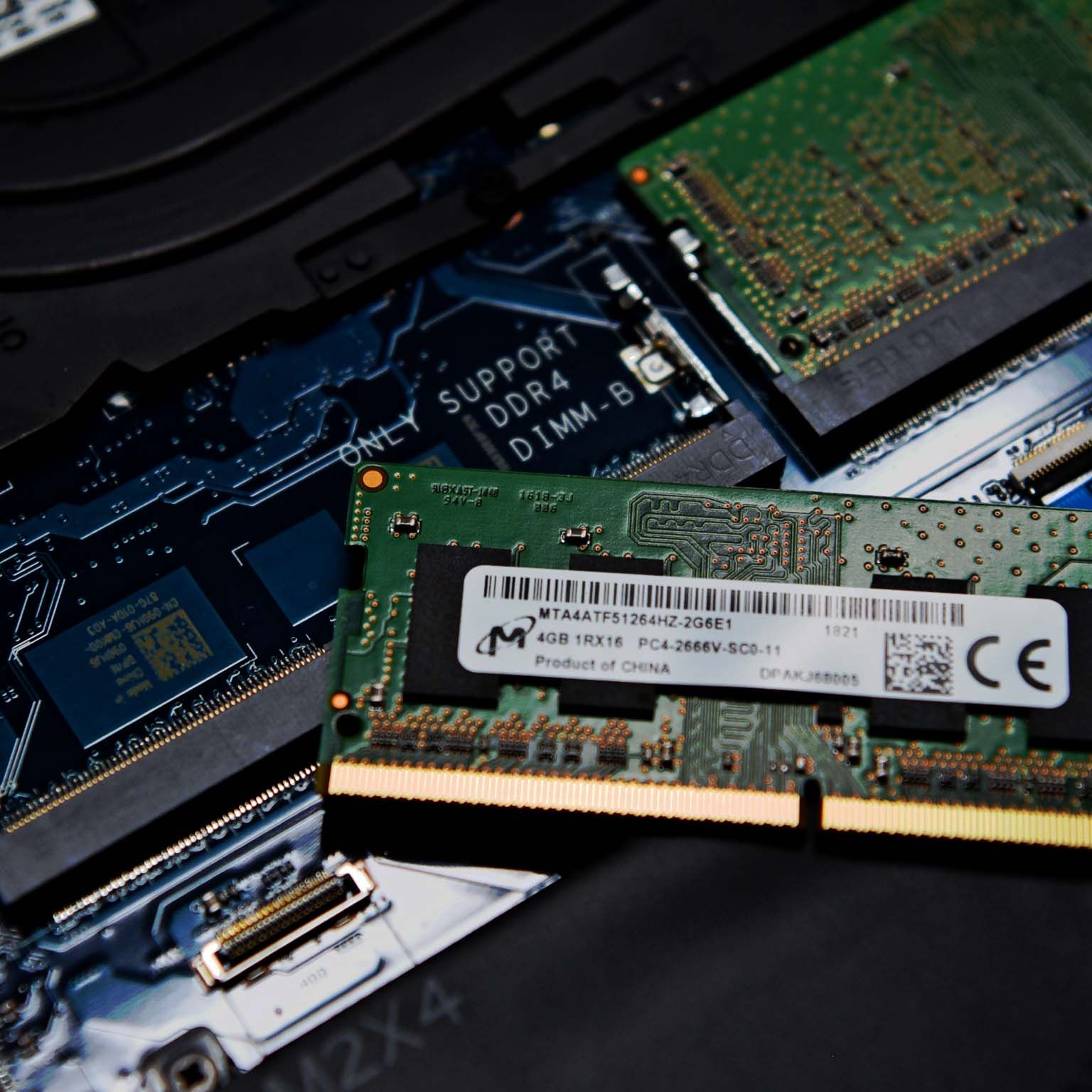
بسیاری از SSDهای M.2 در اندازه 2280 عرضه میشوند؛ یعنی عرض آنها 22 میلیمتر و طول آنها 80 میلیمتر است. با این حال، برخی لپتاپها فقط از اندازههای کوتاهتر پشتیبانی میکنند. در مدلهای دیگر ممکن است محل نصب برای SSDهای 2.5 اینچی SATA در نظر گرفته شده باشد.
بنابراین، پیش از خرید باید اندازه فیزیکی حافظه و فضای نصب آن را بررسی کنید. جا شدن فیزیکی SSD بهتنهایی کافی نیست؛ رابط و سازگاری الکتریکی نیز باید مناسب باشند.
تفاوت SSD SATA و NVMe چیست؟
دو اصطلاح SATA و NVMe هنگام انتخاب SSD زیاد دیده میشوند، اما این دو به یک ویژگی واحد اشاره نمیکنند. SATA رابطی است که در SSDهای 2.5 اینچی و برخی مدلهای M.2 استفاده میشود؛ NVMe پروتکلی برای دسترسی به حافظه از طریق PCIe است. به همین دلیل، ظاهر M.2 بهتنهایی مشخص نمیکند که یک SSD از SATA استفاده میکند یا NVMe.
| ویژگی |
SSD SATA |
SSD NVMe |
| رابط یا پروتکل |
SATA |
NVMe روی PCIe |
| فرمفکتور رایج |
2.5 اینچی و برخی مدلهای M.2 |
معمولاً M.2 |
| سرعت انتقال اطلاعات |
محدود به پهنای باند SATA |
بسته به نسل PCIe و مدل، معمولاً بالاتر |
| سازگاری |
نیازمند پشتیبانی از رابط SATA |
نیازمند پشتیبانی از NVMe و PCIe |
| کاربرد |
ارتقا از HDD و استفاده روزمره |
کارهای سنگینتر و انتقال سریعتر اطلاعات در سیستم سازگار |
SSDهای SATA معمولاً از محدودیت سرعت رابط SATA III برخوردارند و سرعت انتقال ترتیبی آنها در شرایط ایدهآل حدود 550 مگابایت بر ثانیه است. در مقابل، SSDهای NVMe میتوانند بسته به نسل PCIe و مشخصات مدل، سرعت بسیار بیشتری ارائه دهند.
با این حال، خرید SSD سریعتر همیشه به معنی افزایش متناسب سرعت تمام کارها نیست. برای استفاده روزمره، هر دو نوع SSD میتوانند در مقایسه با هارددیسک مکانیکی تجربه بسیار روانتری فراهم کنند. مهمترین نکته، انتخاب حافظهای است که لپتاپ شما واقعاً از آن پشتیبانی کند.
چه ظرفیتی برای SSD لپ تاپ مناسب است؟
ظرفیت مناسب به نوع استفاده شما، حجم فایلها و تعداد برنامههایی که نصب میکنید بستگی دارد. بهتر است هنگام خرید، علاوه بر فضای مورد نیاز فعلی، مقداری ظرفیت برای رشد فایلها و برنامههای آینده در نظر بگیرید.
| ظرفیت SSD |
کاربرد پیشنهادی |
| 256 گیگابایت |
استفاده سبک، وبگردی و کارهای اداری محدود |
| 512 گیگابایت |
استفاده روزمره، تحصیل، برنامهنویسی و نصب چند نرمافزار |
| 1 ترابایت |
بازی، نرمافزارهای تخصصی و ذخیره فایلهای حجیم |
| 2 ترابایت یا بیشتر |
پروژههای حجیم، آرشیو فایلها و استفاده حرفهای، در صورت پشتیبانی لپتاپ |
اگر SSD فعلی شما ظرفیت کمی دارد، ارتقا به 512 گیگابایت یا یک ترابایت میتواند فضای کاربردی بیشتری فراهم کند. برای تدوین ویدئو، نگهداری فایلهای بزرگ یا نصب چندین بازی، ظرفیتهای بالاتر ممکن است مناسبتر باشند.
البته ظرفیت نهایی قابل نصب به مدل لپتاپ و محدودیتهای اعلامشده توسط سازنده بستگی دارد. قبل از خرید SSD با ظرفیت بالا، حتماً مشخصات فنی دستگاه را بررسی کنید.
چطور بفهمیم SSD لپ تاپ قابل ارتقا است؟
در بسیاری از لپتاپها میتوان SSD را تعویض یا ظرفیت آن را افزایش داد؛ اما این امکان در همه مدلها وجود ندارد. برخی دستگاهها از حافظه لحیمشده روی برد استفاده میکنند و امکان تعویض معمولی آن وجود ندارد. در بعضی مدلها نیز تعداد اسلاتهای ذخیرهسازی محدود است.
برای بررسی امکان ارتقا، این مراحل را انجام دهید:
- مدل دقیق لپتاپ را مشخص کنید.
- مشخصات رسمی و راهنمای سرویس دستگاه را پیدا کنید.
- تعداد اسلاتهای ذخیرهسازی و نوع رابط پشتیبانیشده را بررسی کنید.
- حداکثر ظرفیت پشتیبانیشده و اندازه SSD سازگار را بررسی کنید.
- مشخص کنید آیا حافظه فعلی قابل تعویض است یا اسلات خالی دیگری وجود دارد.
در برخی لپتاپها میتوان SSD جدید را در اسلات دوم نصب کرد و حافظه فعلی را نگه داشت. در مدلهای دیگر، باید SSD قبلی را خارج و با حافظه جدید جایگزین کنید. این موضوع را نباید بدون بررسی مدل دقیق دستگاه فرض کرد.
آموزش نصب SSD روی لپ تاپ
اگر مدل لپتاپ شما امکان تعویض SSD را دارد و با باز کردن دستگاه آشنایی دارید، میتوانید با رعایت اصول ایمنی حافظه جدید را نصب کنید. با این حال، در لپتاپهای باریک، مدلهای دارای باتری داخلی یا دستگاههایی با باز کردن دشوار قاب، بهتر است کار را به تعمیرکار متخصص بسپارید.
مرحله اول: تهیه نسخه پشتیبان از اطلاعات
پیش از باز کردن دستگاه یا تعویض حافظه، از فایلهای مهم خود نسخه پشتیبان تهیه کنید. میتوانید از هارد اکسترنال، حافظه جانبی یا فضای ابری استفاده کنید. اگر قصد دارید ویندوز و برنامههای فعلی را حفظ کنید، پیش از شروع درباره روش انتقال اطلاعات یا نصب مجدد سیستمعامل تصمیم بگیرید.
اگر از رمزگذاری BitLocker استفاده میکنید، مطمئن شوید کلید بازیابی در دسترس شماست. همچنین اگر اطلاعات مهمی دارید، فقط به یک نسخه از فایلها اکتفا نکنید.
مرحله دوم: خاموش کردن لپ تاپ و قطع برق
لپتاپ را بهطور کامل خاموش کنید، شارژر را جدا کنید و تمام لوازم جانبی متصل را بیرون بیاورید. اگر باتری دستگاه قابل جدا شدن است، طبق راهنمای سازنده آن را خارج کنید. در مدلهای دارای باتری داخلی، روش ایمن قطع باتری را از راهنمای سرویس بررسی کنید.
برای جلوگیری از آسیب ناشی از الکتریسیته ساکن، اصول ایمنی کار با قطعات الکترونیکی را رعایت کنید. از وارد کردن فشار به برد، کانکتورها یا قطعات ظریف خودداری کنید.
مرحله سوم: باز کردن قاب لپ تاپ
برای دسترسی به حافظه، ممکن است لازم باشد پیچهای قاب زیرین را باز کنید. تعداد پیچها، محل گیرهها و روش جدا کردن قاب در هر مدل متفاوت است. از ابزار مناسب استفاده کنید و قاب را با فشار زیاد جدا نکنید؛ زیرا گیرههای پلاستیکی ممکن است آسیب ببینند.
اگر باز کردن قاب باعث آسیب به بدنه شود یا در مورد محل پیچها مطمئن نیستید، ادامه کار را به متخصص بسپارید.
مرحله چهارم: خارج کردن SSD قبلی
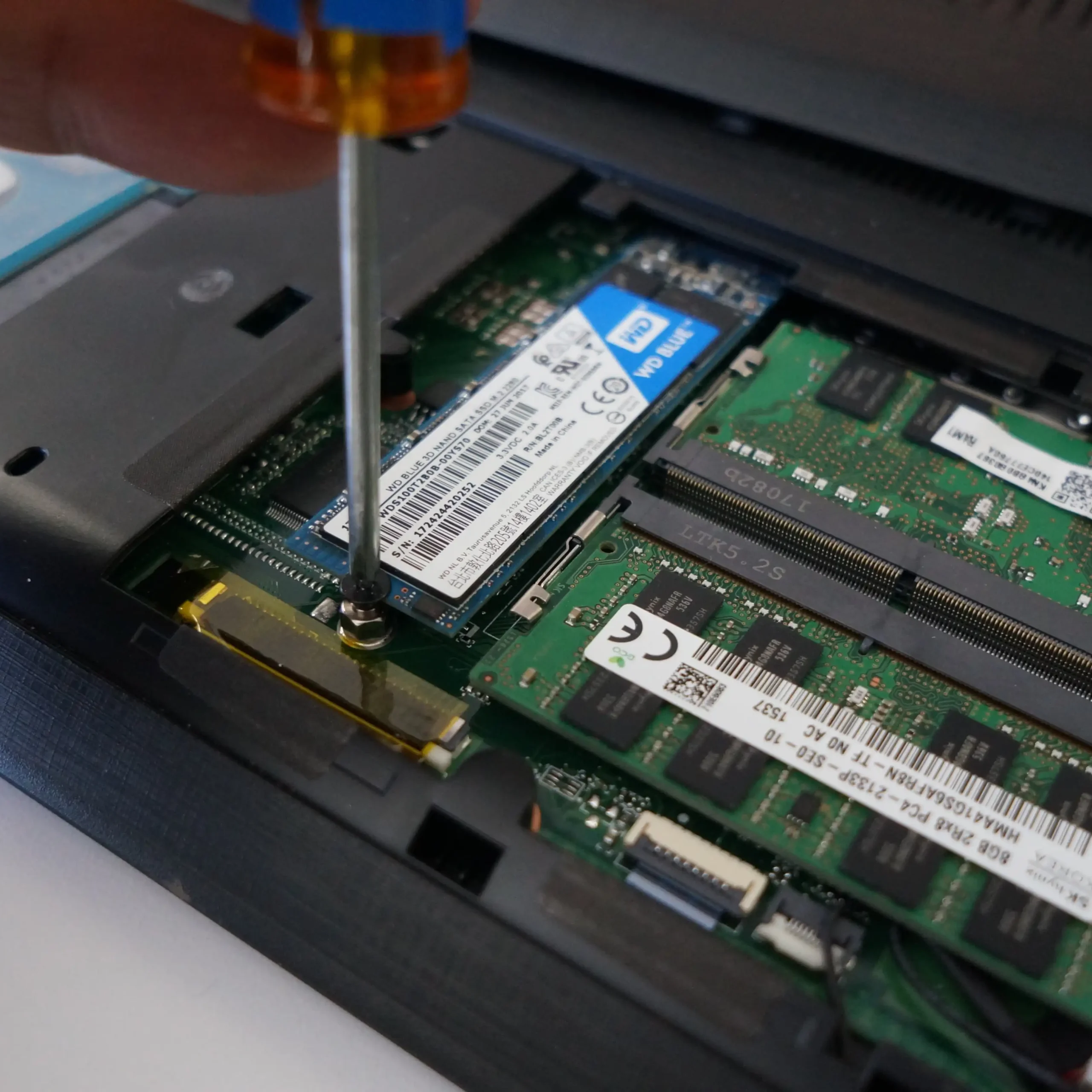
پس از دسترسی به حافظه، محل SSD را مطابق راهنمای سرویس دستگاه پیدا کنید. در SSDهای M.2 معمولاً یک پیچ کوچک حافظه را در جای خود نگه میدارد. پس از اطمینان از قطع بودن برق و باتری طبق دستورالعمل سازنده، پیچ نگهدارنده را باز کنید و حافظه را با زاویه مناسب از شیار خارج کنید.
اگر حافظه از نوع 2.5 اینچی SATA باشد، ممکن است داخل یک قاب یا براکت قرار گرفته باشد و با کابل یا کانکتور مخصوص به دستگاه متصل شود. در این حالت، روش جداسازی با SSDهای M.2 متفاوت است.
مرحله پنجم: نصب SSD جدید
SSD جدید را با جهت صحیح و بدون اعمال فشار اضافی در محل اتصال قرار دهید. حافظه M.2 معمولاً ابتدا با زاویه وارد شیار میشود و سپس بهآرامی روی پایه نگهدارنده قرار میگیرد تا پیچ آن بسته شود. از سفت کردن بیش از حد پیچ خودداری کنید.
اگر دستگاه برای SSD به پد حرارتی، براکت یا قطعه نگهدارنده مخصوص نیاز دارد، آن را مطابق راهنمای سازنده نصب کنید. پس از نصب، مطمئن شوید حافظه بهدرستی در شیار قرار گرفته و هیچ کابل یا قطعه دیگری جابهجا نشده است.
مرحله ششم: بستن قاب و روشن کردن دستگاه
پس از نصب SSD، قاب دستگاه را طبق روش صحیح ببندید و شارژر را متصل کنید. لپتاپ را روشن کنید و بررسی کنید که سیستم حافظه جدید را شناسایی میکند یا خیر.
اگر حافظه شناسایی نشد، دستگاه را خاموش کنید و سازگاری SSD، اتصال آن و روش نصب را دوباره بررسی کنید. از اعمال فشار یا دستکاری قطعات در حالت روشن خودداری کنید.
بعد از نصب SSD چگونه ویندوز را راهاندازی کنیم؟
پس از نصب SSD جدید، دو روش اصلی برای آمادهسازی سیستم وجود دارد: نصب مجدد ویندوز یا انتقال سیستمعامل و اطلاعات از حافظه قبلی. انتخاب روش به وضعیت ویندوز فعلی و نیاز شما بستگی دارد.
روش اول: نصب مجدد ویندوز
اگر میخواهید یک سیستم تمیز و تازه داشته باشید، میتوانید ویندوز را از طریق رسانه نصب رسمی روی SSD جدید نصب کنید. در این روش، پس از تهیه نسخه پشتیبان، حافظه مقصد را انتخاب میکنید و مراحل نصب را انجام میدهید.
پیش از حذف یا فرمت هر پارتیشن، نام و ظرفیت دیسک مقصد را بهدقت بررسی کنید. انتخاب اشتباه دیسک ممکن است باعث پاک شدن اطلاعات حافظه دیگر شود. همچنین پیش از شروع، وضعیت مجوز ویندوز و دسترسی به فایلهای نصب و درایورهای مورد نیاز را بررسی کنید.
روش دوم: انتقال ویندوز با کلون کردن SSD
اگر میخواهید ویندوز، برنامهها و فایلهای فعلی را حفظ کنید، میتوانید از روش کلون کردن استفاده کنید. در این روش، محتوای حافظه قبلی به SSD جدید منتقل میشود. برای این کار معمولاً به نرمافزار سازگار و در صورت نیاز، قاب USB مناسب برای اتصال SSD جدید احتیاج دارید.
پیش از کلون کردن، مطمئن شوید ظرفیت SSD مقصد برای اطلاعات موجود کافی است. اگر حافظه جدید کوچکتر از حافظه قبلی باشد، ممکن است لازم باشد فضای پارتیشنها را تغییر دهید و حجم دادههای استفادهشده را بررسی کنید. پس از انتقال، باید مطمئن شوید لپتاپ از SSD جدید بوت میشود.
کلون کردن همیشه بدون مشکل انجام نمیشود؛ رمزگذاری دیسک، ساختار پارتیشنها و تفاوت تنظیمات بوت میتوانند روی نتیجه تأثیر بگذارند. اگر اطلاعات مهمی دارید، قبل از شروع از آنها نسخه پشتیبان تهیه کنید.
اگر SSD جدید در ویندوز نمایش داده نشد چه کنیم؟
اگر SSD پس از نصب در File Explorer دیده نمیشود، لزوماً به معنی خرابی آن نیست. ممکن است حافظه هنوز پارتیشنبندی نشده یا حرف درایو برای آن اختصاص داده نشده باشد.
برای بررسی، در ویندوز روی Start راستکلیک کنید و Disk Management را باز کنید. اگر SSD در این بخش نمایش داده میشود اما فضای آن تخصیصنیافته است، میتوانید پس از اطمینان از انتخاب دیسک صحیح، آن را مقداردهی اولیه و پارتیشنبندی کنید.
اگر SSD حتی در Disk Management یا BIOS شناسایی نمیشود، این موارد را بررسی کنید:
- سازگاری رابط SSD با لپتاپ
- نصب صحیح حافظه و اتصال کامل آن
- پشتیبانی دستگاه از نوع NVMe یا SATA انتخابشده
- بهروزرسانی BIOS در صورت نیاز و طبق دستورالعمل سازنده
- احتمال خرابی حافظه یا شیار اتصال
هشدار: مقداردهی اولیه، پارتیشنبندی یا فرمت کردن یک دیسک میتواند اطلاعات آن را از بین ببرد. اگر SSD قبلی شما حاوی اطلاعات مهم است، پیش از هر اقدامی مطمئن شوید دیسک صحیح را انتخاب کردهاید.
آیا ارتقای SSD باعث افزایش سرعت بازی و نرمافزارها میشود؟
ارتقای SSD میتواند زمان بارگذاری بازیها، باز شدن برنامهها و انتقال فایلها را کاهش دهد؛ اما افزایش نرخ فریم بازیها معمولاً بیشتر به قدرت پردازنده و کارت گرافیک وابسته است. اگر لپتاپ شما از قبل SSD مناسبی دارد، تعویض آن با یک SSD سریعتر ممکن است در همه کاربردها تفاوت چشمگیری ایجاد نکند.
برای برنامههای تخصصی مانند تدوین ویدئو، کار با فایلهای بزرگ یا انتقال مداوم داده، انتخاب SSD با سرعت و ظرفیت مناسب میتواند سودمند باشد. در مقابل، اگر مشکل اصلی سیستم کمبود رم یا داغ شدن قطعات باشد، ارتقای SSD بهتنهایی مشکل را برطرف نخواهد کرد.
چطور SSD مناسب لپ تاپ خود را انتخاب کنیم؟
برای انتخاب SSD مناسب، بهتر است بهجای تمرکز صرف بر سرعت تبلیغشده، چند عامل را همزمان در نظر بگیرید:
- سازگاری: رابط، فرمفکتور و ظرفیت مورد پشتیبانی دستگاه را بررسی کنید.
- ظرفیت: بر اساس حجم بازیها، برنامهها و فایلهای خود انتخاب کنید.
- سرعت: سرعت خواندن و نوشتن را با نیاز کاری خود مقایسه کنید.
- دوام: مشخصات دوام نوشتن و شرایط ضمانت محصول را بررسی کنید.
- کنترل دما: در لپتاپهای باریک و دستگاههای کاری سنگین، مدیریت حرارت اهمیت دارد.
- بودجه: هزینه SSD، ابزار نصب احتمالی و انتقال اطلاعات را در نظر بگیرید.
اگر درباره سازگاری حافظه با لپتاپ خود مطمئن نیستید، قبل از خرید مدل دقیق دستگاه را بررسی کنید یا از متخصص سختافزار راهنمایی بگیرید.
جمعبندی؛ آیا ارتقای SSD لپ تاپ ارزش دارد؟
ارتقای SSD لپ تاپ در بسیاری از موارد راهکاری مؤثر برای افزایش سرعت بارگذاری ویندوز، اجرای برنامهها و فراهم کردن فضای ذخیرهسازی بیشتر است. اگر لپتاپ شما هنوز از HDD استفاده میکند، نصب SSD سازگار معمولاً بهبود محسوسی در تجربه کاربری ایجاد میکند. اگر هم از قبل SSD دارید، ارتقا به ظرفیت بالاتر یا مدل سریعتر میتواند برای نیازهای جدید مفید باشد.
با این حال، پیش از خرید باید نوع رابط، فرمفکتور، ظرفیت پشتیبانیشده و امکان تعویض یا اضافه کردن حافظه را بررسی کنید. هنگام نصب نیز تهیه نسخه پشتیبان، رعایت اصول ایمنی و انتخاب صحیح دیسک برای انتقال یا نصب ویندوز اهمیت زیادی دارد.
برای بررسی محصولات و خدمات مرتبط با لپتاپ، میتوانید به سایت آی تی مکس مراجعه کنید. انتخاب SSD مناسب بر اساس مدل دستگاه و نیاز واقعی شما، به جلوگیری از خرید ناسازگار و صرف هزینه اضافی کمک میکند.






هنوز دیدگاهی ثبت نشده است. اولین نفری باشید که دیدگاه خود را ثبت میکند!