اگر لپتاپ شما هنگام اجرای چند برنامه همزمان کند میشود، مرورگر با تبهای زیاد بهدرستی کار نمیکند یا نرمافزارهای سنگین با تأخیر اجرا میشوند، ممکن است افزایش حافظه رم به بهبود عملکرد دستگاه کمک کند. البته کندی لپتاپ همیشه به کمبود رم مربوط نیست و عواملی مانند پردازنده ضعیف، حافظه ذخیرهسازی کند یا داغ شدن سیستم نیز میتوانند نقش داشته باشند.
برای ارتقای رم لپ تاپ، قبل از خرید ماژول جدید باید چند نکته مهم را بررسی کنید: آیا رم دستگاه قابل تعویض است؟ چه نوع رمی پشتیبانی میشود؟ حداکثر ظرفیت قابل استفاده چقدر است؟ و آیا نصب رم جدید واقعاً تأثیر محسوسی بر کارایی لپتاپ خواهد داشت؟ در این راهنما، مراحل بررسی سازگاری، انتخاب ظرفیت و نصب رم را توضیح میدهیم.
ارتقای رم لپ تاپ چه مزایایی دارد؟
رم یا حافظه دسترسی تصادفی (RAM) فضایی موقت برای نگهداری دادهها و دستورالعملهایی است که سیستمعامل و برنامههای در حال اجرا به آنها نیاز دارند. وقتی ظرفیت رم کافی باشد، لپتاپ میتواند چندین برنامه را همزمان اجرا کند و کمتر به حافظه مجازی روی SSD یا هارددیسک متکی شود.
افزایش رم در شرایط مناسب میتواند مزایای زیر را داشته باشد:
- اجرای روانتر چند برنامه بهصورت همزمان
- مدیریت بهتر تبهای متعدد مرورگر
- بهبود تجربه کار با محیطهای توسعه و نرمافزارهای تخصصی
- اجرای راحتتر ماشینهای مجازی و بعضی محیطهای Docker
- کاهش وابستگی به حافظه مجازی هنگام کمبود رم
- بهبود عملکرد برخی بازیها و برنامههای سنگین در صورت محدود بودن رم قبلی
با این حال، ارتقای رم لزوماً سرعت پردازنده را افزایش نمیدهد یا زمان بارگذاری همه برنامهها را کاهش نمیدهد. اگر رم فعلی کافی باشد، اضافه کردن حافظه بیشتر ممکن است تفاوت محسوسی ایجاد نکند. همچنین اگر کندی دستگاه به هارددیسک قدیمی مربوط باشد، ارتقای SSD میتواند اقدام مؤثرتری باشد.
۱. ابتدا بررسی کنید رم لپتاپ قابل ارتقا است یا نه
مهمترین مرحله پیش از خرید رم، مشخص کردن ساختار حافظه دستگاه است. همه لپتاپها امکان تعویض یا افزایش رم را ندارند. در برخی مدلها رم روی مادربرد لحیم شده است؛ در بعضی دیگر یک یا دو اسلات رم وجود دارد و در مدلهای ترکیبی ممکن است بخشی از حافظه لحیمشده و بخشی قابل تعویض باشد.
روش اول: بررسی مشخصات مدل لپتاپ
مدل دقیق دستگاه را از برچسب زیر لپتاپ، تنظیمات سیستم یا اطلاعات BIOS پیدا کنید. سپس مشخصات رسمی سازنده را بررسی کنید تا موارد زیر مشخص شوند:
- حداکثر ظرفیت رم پشتیبانیشده
- تعداد اسلاتهای حافظه
- ظرفیت رم نصبشده کارخانه
- نوع حافظه مورد پشتیبانی، مانند DDR4 یا DDR5
- وجود رم لحیمشده و امکان افزودن ماژول
- محدودیتهای مربوط به فرکانس و ترکیب ظرفیت ماژولها
بهتر است اطلاعات مدل دقیق را در وبسایت رسمی سازنده یا دفترچه راهنمای دستگاه بررسی کنید. مشخصات لپتاپهای یک خانواده ممکن است بسته به زیرمدل و پیکربندی متفاوت باشد؛ بنابراین صرفاً به نام کلی سری لپتاپ اکتفا نکنید.
روش دوم: بررسی وضعیت رم در ویندوز
برای مشاهده مقدار رم نصبشده و تعداد اسلاتهای استفادهشده، در ویندوز میتوانید مراحل زیر را انجام دهید:
- کلیدهای Ctrl + Shift + Esc را فشار دهید تا Task Manager باز شود.
- به بخش Performance بروید.
- گزینه Memory را انتخاب کنید.
- ظرفیت رم، سرعت گزارششده و اطلاعات مربوط به اسلاتهای استفادهشده را بررسی کنید؛ البته همه دستگاهها تمام این اطلاعات را نمایش نمیدهند.
برای مشاهده اطلاعات دقیقتر میتوانید از ابزارهای معتبر شناسایی سختافزار استفاده کنید. با این حال، اطلاعات نرمافزاری بهتنهایی همیشه نوع ساختار حافظه، تعداد اسلاتهای فیزیکی یا حداکثر ظرفیت رسمی را مشخص نمیکنند. برای تصمیم نهایی، مشخصات سازنده را ملاک قرار دهید.
۲. چگونه رم سازگار با لپتاپ انتخاب کنیم؟
برای انتخاب رم مناسب، تنها توجه به ظرفیت آن کافی نیست. نوع حافظه، فرمفکتور، سرعت، ظرفیت قابل پشتیبانی و مشخصات ماژول باید با لپتاپ سازگار باشند.
تفاوت رم DDR4 و DDR5
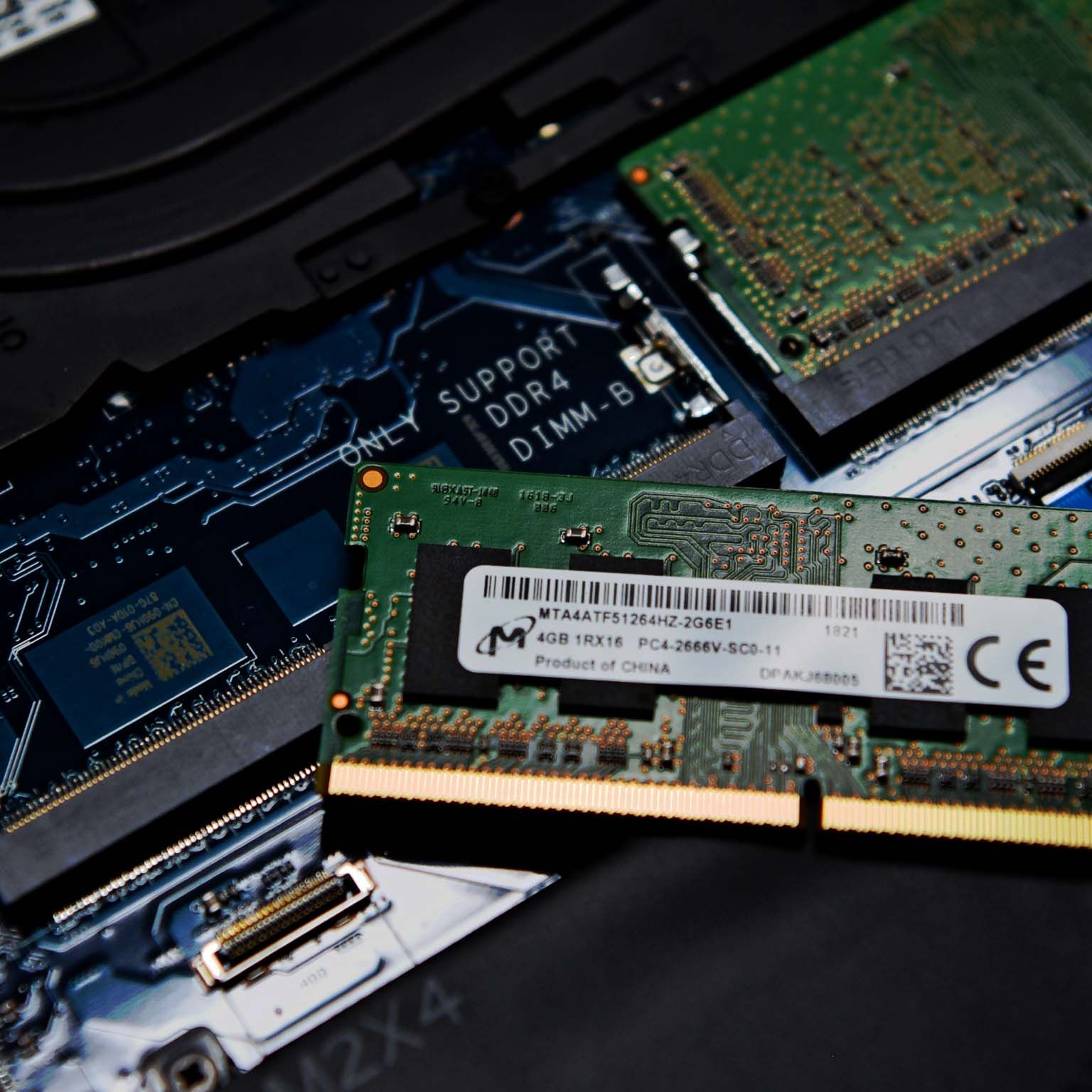
DDR4 و DDR5 دو نسل متفاوت از حافظه رم هستند. این دو نسل از نظر طراحی الکتریکی و ساختار اتصال با یکدیگر تفاوت دارند و ماژول آنها بهطور معمول قابل جایگزینی مستقیم نیست. اگر لپتاپ از DDR4 پشتیبانی میکند، نمیتوانید صرفاً با خرید رم DDR5 آن را ارتقا دهید.
هنگام خرید، نسل حافظه را از مشخصات رسمی دستگاه بررسی کنید. علاوه بر آن، به نوع ماژول نیز توجه داشته باشید؛ بیشتر لپتاپهای دارای رم قابل تعویض از ماژولهای کوچکتر SO-DIMM استفاده میکنند، اما شکل و نوع حافظه باید دقیقاً با طراحی دستگاه سازگار باشد.
سرعت رم و فرکانس آن
سرعت رم معمولاً با واحد MT/s بیان میشود و در مشخصات محصولات ممکن است با عبارتهایی مانند DDR4-3200 یا DDR5-5600 دیده شود. بعضی فروشندگان این اعداد را بهصورت رایج با عنوان فرکانس رم معرفی میکنند.
اگر رم سریعتری نصب کنید، الزاماً لپتاپ با همان سرعت کار نخواهد کرد. سرعت نهایی به پشتیبانی پردازنده، مادربرد، BIOS و ترکیب ماژولها وابسته است. در بسیاری از موارد، استفاده از رمی با سرعت بالاتر از حد پشتیبانیشده باعث میشود حافظه با سرعت پایینتری فعالیت کند.
آیا میتوان دو رم با ظرفیت متفاوت نصب کرد؟
در بسیاری از لپتاپها میتوان از دو ماژول با ظرفیت متفاوت، مانند ۸ و ۱۶ گیگابایت، استفاده کرد؛ به شرط آنکه دستگاه این ترکیب را پشتیبانی کند. در چنین شرایطی ممکن است بخشی از حافظه در حالت دوکاناله و بخش باقیمانده در حالت تککاناله کار کند. این رفتار به پلتفرم و نحوه پیکربندی حافظه وابسته است.
برای بهترین سازگاری، معمولاً استفاده از ماژولهایی با مشخصات هماهنگ توصیه میشود. با این حال، پیش از خرید یک جفت رم جدید، بررسی کنید آیا میتوانید با افزودن یک ماژول مناسب به ظرفیت موردنیاز برسید یا خیر.
۳. چه مقدار رم برای لپتاپ مناسب است؟
ظرفیت مناسب به نوع استفاده شما بستگی دارد. افزایش رم تا بیشترین مقدار ممکن همیشه بهترین انتخاب نیست؛ بهتر است ظرفیت را با برنامههایی که واقعاً اجرا میکنید هماهنگ کنید.
| ظرفیت رم |
کاربرد پیشنهادی |
نکته مهم |
| ۸ گیگابایت |
کارهای روزمره و استفاده سبک |
برای چندوظیفگی سنگین و بعضی نرمافزارهای جدید محدودکننده است. |
| ۱۶ گیگابایت |
استفاده عمومی، برنامهنویسی و کارهای معمولی |
برای بسیاری از کاربران نقطه شروع مناسبی است. |
| ۳۲ گیگابایت |
توسعه نرمافزار، چندوظیفگی سنگین، ویرایش محتوا و ماشین مجازی |
برای پروژههای بزرگ فضای کاری بیشتری فراهم میکند. |
| ۶۴ گیگابایت یا بیشتر |
کارهای تخصصی، ماشینهای مجازی متعدد و مجموعهدادههای حجیم |
باید پشتیبانی رسمی لپتاپ از این ظرفیت تأیید شود. |
برای مثال، اگر لپتاپ شما ۸ گیگابایت رم دارد و هنگام اجرای چند برنامه همزمان با کندی مواجه میشود، ارتقا به ۱۶ گیگابایت میتواند مفید باشد. اگر از ماشینهای مجازی متعدد، پروژههای بزرگ یا ابزارهای حرفهای استفاده میکنید، ۳۲ گیگابایت ممکن است انتخاب مناسبتری باشد.
۴. قبل از نصب رم، چه نکاتی را رعایت کنیم؟
نصب رم در بسیاری از لپتاپها کار پیچیدهای نیست، اما باز کردن دستگاه بدون رعایت نکات ایمنی میتواند به قطعات آسیب بزند. پیش از شروع، راهنمای سرویس مدل خود را بررسی کنید و مطمئن شوید باز کردن بدنه توسط کاربر مجاز است و شرایط ضمانت دستگاه را نقض نمیکند.
پیش از نصب، این موارد را آماده کنید:
- ماژول رم سازگار با مدل دقیق لپتاپ
- پیچگوشتی مناسب برای پیچهای بدنه، در صورت نیاز
- سطح کار تمیز، خشک و بدون الکتریسیته ساکن
- راهنمای رسمی باز کردن و نصب حافظه دستگاه
از لمس مستقیم کنتاکتهای طلایی رم خودداری کنید و هنگام کار، اقدامات لازم برای جلوگیری از تخلیه الکتریسیته ساکن را انجام دهید. اگر باتری داخلی است، نحوه قطع ایمن آن باید مطابق دستورالعمل سازنده باشد.
۵. آموزش مرحلهبهمرحله نصب رم لپتاپ
مراحل زیر برای لپتاپهایی است که ماژول رم قابل تعویض دارند. طراحی داخلی دستگاهها متفاوت است؛ بنابراین ترتیب دقیق باز کردن بدنه و دسترسی به اسلات ممکن است یکسان نباشد.
مرحله اول: خاموش کردن کامل دستگاه
فایلهای خود را ذخیره کنید و لپتاپ را بهطور کامل خاموش کنید. شارژر، فلشمموری، کابلها و سایر لوازم متصل را جدا کنید. دستگاه را در حالت Sleep یا Hibernate باز نکنید.
مرحله دوم: باز کردن قاب زیرین
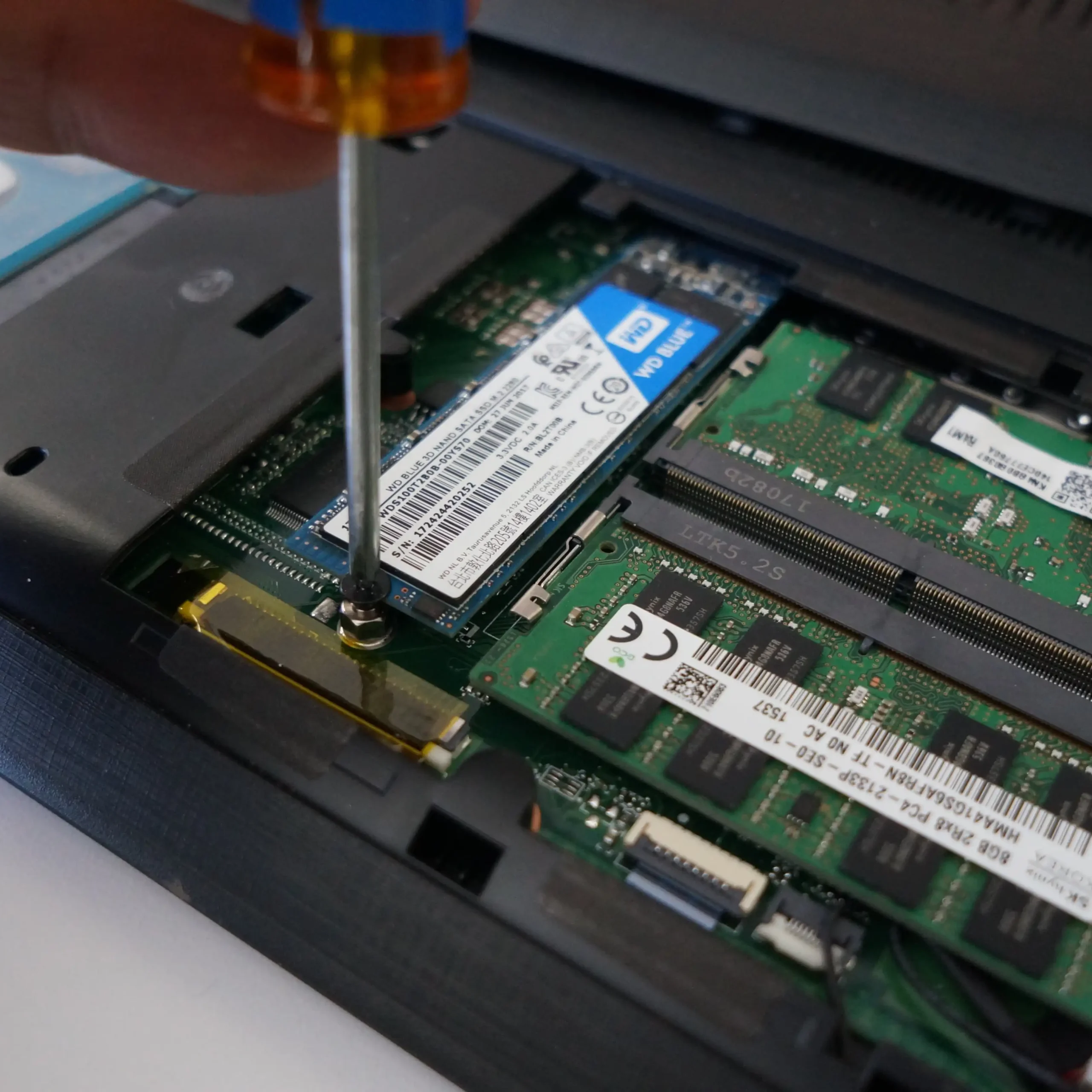
لپتاپ را روی سطحی صاف و تمیز قرار دهید. پیچهای قاب زیرین را با ابزار مناسب باز کنید و قاب را مطابق راهنمای سازنده جدا کنید. از وارد کردن فشار زیاد یا استفاده از ابزار فلزی نامناسب برای باز کردن قاب خودداری کنید؛ زیرا ممکن است گیرهها یا بدنه آسیب ببینند.
مرحله سوم: قطع باتری داخلی در صورت نیاز
اگر سازنده در دستورالعمل سرویس توصیه کرده است، اتصال باتری داخلی را پیش از دست زدن به قطعات جدا کنید. اگر درباره محل اتصال یا روش ایمن قطع باتری مطمئن نیستید، بهتر است کار را به تعمیرکار بسپارید.
مرحله چهارم: نصب ماژول رم
اگر اسلات خالی دارید، شیار روی لبه رم را با برجستگی اسلات تطبیق دهید. ماژول را در زاویه مناسب، مطابق طراحی اسلات وارد کنید و سپس بهآرامی به سمت پایین فشار دهید تا گیرههای نگهدارنده آن را ثابت کنند.
اگر قرار است رم قبلی را تعویض کنید، گیرههای دو طرف ماژول را بهآرامی آزاد کنید و رم را از اسلات خارج کنید. هرگز ماژول را با زور وارد نکنید؛ جهت اشتباه یا نوع نامناسب رم میتواند به اتصالها آسیب برساند.
مرحله پنجم: بستن دستگاه
پس از اطمینان از قرار گرفتن صحیح رم، قاب را طبق دستورالعمل سازنده نصب کنید و پیچها را ببندید. سپس شارژر را متصل کنید و لپتاپ را روشن کنید.
۶. بعد از ارتقای رم، چگونه عملکرد آن را بررسی کنیم؟
پس از روشن کردن لپتاپ، بررسی کنید سیستم حافظه جدید را شناسایی کرده باشد. در ویندوز، Task Manager را باز کنید و به بخش Performance و سپس Memory بروید. ظرفیت نمایشدادهشده باید با مجموع حافظه قابل شناسایی دستگاه مطابقت داشته باشد.
اگر ظرفیت جدید نمایش داده نمیشود یا دستگاه روشن نمیشود، لپتاپ را خاموش کنید و شارژر را جدا کنید. در صورت داشتن مهارت و مجاز بودن باز کردن دستگاه، نصب صحیح ماژول و سازگاری آن را دوباره بررسی کنید. اگر مشکل برطرف نشد، از ادامه آزمونهای پرخطر خودداری کنید و از متخصص کمک بگیرید.
برای بررسی پایداری حافظه میتوانید از ابزار Windows Memory Diagnostic یا ابزار معتبر تست حافظه استفاده کنید. در صورت مشاهده صفحه آبی، خاموشی غیرعادی یا خطاهای مکرر پس از ارتقا، احتمال ناسازگاری ماژول یا ایراد سختافزاری را در نظر بگیرید.
۷. اگر رم لپتاپ قابل ارتقا نباشد چه کار کنیم؟
در بعضی لپتاپهای باریک و سبک، رم مستقیماً روی مادربرد لحیم شده است و امکان تعویض یا افزودن ماژول معمولی وجود ندارد. اگر تمام حافظه دستگاه لحیمشده باشد، افزایش ظرفیت معمولاً بدون تعمیرات تخصصی امکانپذیر نیست و در بسیاری از مدلها نیز از نظر اقتصادی توصیه نمیشود.
اگر رم دستگاه قابل ارتقا نیست، میتوانید چند اقدام دیگر را برای بهبود عملکرد بررسی کنید:
- برنامههای غیرضروری هنگام راهاندازی ویندوز را غیرفعال کنید.
- مصرف رم برنامهها را در Task Manager بررسی کنید.
- برنامهها و تبهای غیرضروری را ببندید.
- فضای خالی کافی روی SSD نگه دارید.
- اگر دستگاه هنوز از هارددیسک مکانیکی استفاده میکند، امکان ارتقا به SSD را بررسی کنید.
- در صورت نیاز کاری جدی به رم بیشتر، تعویض دستگاه با مدلی دارای ظرفیت مناسب را در نظر بگیرید.
توجه داشته باشید که حافظه مجازی ویندوز جایگزین کامل رم فیزیکی نیست. استفاده از SSD میتواند در شرایط کمبود رم بهتر از هارددیسک مکانیکی عمل کند، اما سرعت و پاسخگویی حافظه فیزیکی را بهطور کامل فراهم نمیکند.
۸. اشتباهات رایج هنگام ارتقای رم لپتاپ
- خرید رم بدون بررسی نسل: DDR4 و DDR5 قابل جایگزینی مستقیم نیستند.
- نادیده گرفتن حداکثر ظرفیت: ممکن است لپتاپ از ظرفیت انتخابی پشتیبانی نکند.
- توجه صرف به فرکانس: سرعت نهایی به پشتیبانی پردازنده و مادربرد بستگی دارد.
- فرض کردن وجود اسلات خالی: بعضی مدلها فقط رم لحیمشده دارند یا تمام اسلاتهایشان پر است.
- فشار دادن ماژول با زور: جهت نصب و شیار رم باید درست باشد.
- نادیده گرفتن ایمنی: باز کردن دستگاه بدون خاموش کردن کامل و رعایت اصول ضدالکتریسیته ساکن میتواند آسیبزا باشد.
- انتظار افزایش سرعت در همه شرایط: اگر محدودیت اصلی دستگاه پردازنده یا کارت گرافیک باشد، افزایش رم بهتنهایی مشکل را حل نمیکند.
جمعبندی
برای ارتقای رم لپ تاپ، ابتدا باید امکان ارتقا، نوع حافظه، تعداد اسلاتها و حداکثر ظرفیت پشتیبانیشده را بررسی کنید. سپس با توجه به نوع استفاده، ظرفیت مناسبی مانند ۱۶ یا ۳۲ گیگابایت انتخاب کنید و سازگاری نسل، فرمفکتور و سرعت رم را با مشخصات رسمی دستگاه تطبیق دهید.
اگر رم قابل تعویض باشد و مراحل نصب را مطابق راهنمای سازنده انجام دهید، ارتقا میتواند در شرایط کمبود حافظه به اجرای روانتر برنامهها کمک کند. اما در لپتاپهای دارای رم لحیمشده یا مدلهایی که باز کردن آنها دشوار است، بهتر است پیش از هر اقدامی امکان ارتقا را بررسی کنید یا از متخصص کمک بگیرید.
برای آشنایی با لپتاپها و خدمات مرتبط، میتوانید به سایت آی تی مکس مراجعه کنید.






هنوز دیدگاهی ثبت نشده است. اولین نفری باشید که دیدگاه خود را ثبت میکند!