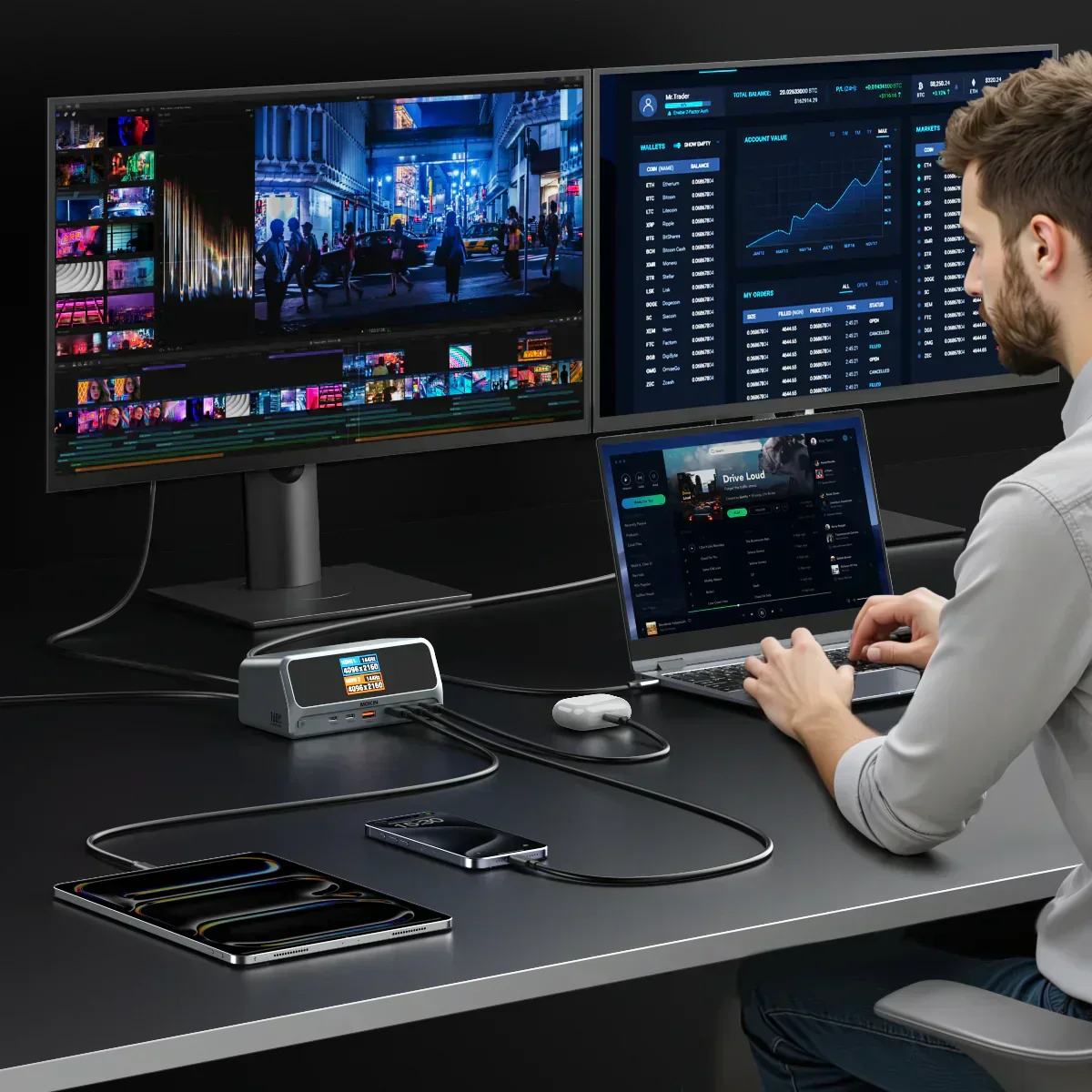
اتصال لپ تاپ به مانیتور دوم یکی از سادهترین راهها برای افزایش فضای کاری، انجام همزمان چند کار و بهبود تجربه استفاده از کامپیوتر است. با اتصال یک مانیتور خارجی میتوانید هنگام کار، یک صفحه را به مرورگر و صفحه دیگر را به نرمافزارهای تخصصی اختصاص دهید، اسناد را کنار هم مقایسه کنید یا فضای بیشتری برای تدوین و طراحی داشته باشید. در این راهنما از آی تی مکس روشهای اتصال لپ تاپ به مانیتور دوم، تنظیم نمایشگر در ویندوز و راهکارهای رفع مشکلات رایج را بررسی میکنیم.
روشهای اتصال لپ تاپ به مانیتور دوم
برای اتصال لپ تاپ به مانیتور، ابتدا باید درگاههای خروجی تصویر لپ تاپ و ورودیهای مانیتور را بررسی کنید. بسته به مدل دستگاه، میتوانید از کابل HDMI، DisplayPort، USB-C یا یک روش بیسیم استفاده کنید. همه لپ تاپها از تمام این روشها پشتیبانی نمیکنند؛ بنابراین شکل درگاه بهتنهایی همیشه برای تشخیص قابلیت انتقال تصویر کافی نیست.
۱. اتصال با کابل HDMI
HDMI یکی از رایجترین روشهای اتصال لپ تاپ به مانیتور یا تلویزیون است. این رابط میتواند تصویر و صدا را از طریق یک کابل منتقل کند و برای کارهای روزمره، تماشای فیلم، ارائه مطالب و بسیاری از کاربردهای حرفهای مناسب است.
برای اتصال از طریق HDMI مراحل زیر را انجام دهید:
- درگاه HDMI لپ تاپ و ورودی HDMI مانیتور را پیدا کنید.
- یک سر کابل HDMI را به لپ تاپ و سر دیگر را به مانیتور وصل کنید.
- مانیتور را روشن کنید و از منوی ورودی آن، گزینه HDMI صحیح را انتخاب کنید.
- در ویندوز کلیدهای Win + P را فشار دهید.
- حالت نمایش دلخواه را انتخاب کنید تا تصویر روی مانیتور دوم نمایش داده شود.
اگر رزولوشن بالا یا نرخ نوسازی زیادی نیاز دارید، مطمئن شوید نسخه HDMI در لپ تاپ، مانیتور و کابل با مشخصات موردنظر سازگار است. وجود درگاه HDMI بهتنهایی تضمین نمیکند که تمام رزولوشنها و نرخهای نوسازی پشتیبانی شوند.
۲. اتصال با DisplayPort
DisplayPort یکی دیگر از رابطهای انتقال تصویر است که در برخی مانیتورهای حرفهای و گیمینگ دیده میشود. این رابط بسته به نسخه و تجهیزات مورد استفاده میتواند از رزولوشنهای بالا و نرخ نوسازی زیاد پشتیبانی کند.
اگر لپ تاپ شما خروجی DisplayPort یا USB-C سازگار با DisplayPort دارد، میتوانید با کابل مناسب یا مبدل سازگار آن را به مانیتور وصل کنید. هنگام خرید مبدل، جهت انتقال تصویر، رزولوشن و نرخ نوسازی پشتیبانیشده را بررسی کنید؛ زیرا همه مبدلها عملکرد یکسانی ندارند.
۳. اتصال با USB-C
در برخی لپ تاپهای جدید، درگاه USB-C علاوه بر انتقال داده و شارژ، امکان انتقال تصویر را نیز فراهم میکند. این قابلیت معمولاً از طریق DisplayPort Alt Mode یا فناوریهای سازگار ارائه میشود. با این حال، وجود درگاه USB-C لزوماً به معنای پشتیبانی از خروجی تصویر نیست.
برای اتصال لپ تاپ به مانیتور با USB-C:
- مشخصات فنی لپ تاپ را بررسی کنید و از پشتیبانی خروجی تصویر در درگاه USB-C مطمئن شوید.
- در صورت وجود USB-C در مانیتور، از کابل مناسب انتقال تصویر استفاده کنید.
- اگر مانیتور ورودی USB-C ندارد، از مبدل USB-C به HDMI یا DisplayPort سازگار استفاده کنید.
- ورودی صحیح را روی مانیتور انتخاب کنید و تنظیمات نمایش ویندوز را انجام دهید.
اگر قصد خرید لپ تاپ برای اتصال به مانیتورهای خارجی دارید، مشخصات درگاهها را در کنار پردازنده، حافظه رم و سایر امکانات بررسی کنید. تعداد و نوع خروجیهای تصویر میتواند در انتخاب دستگاه مناسب برای برنامهنویسی، طراحی و کارهای چندنمایشگری اهمیت داشته باشد.
۴. اتصال بیسیم لپ تاپ به مانیتور
اگر نمیخواهید از کابل استفاده کنید، در شرایط مناسب میتوانید تصویر لپ تاپ را بهصورت بیسیم منتقل کنید. برای مثال، ویندوز از قابلیت نمایش بیسیم مبتنی بر Miracast در دستگاههای سازگار پشتیبانی میکند. نمایشگر یا گیرنده مقصد نیز باید از فناوری موردنظر پشتیبانی کند.
در ویندوز معمولاً میتوانید کلیدهای Win + K را فشار دهید و از فهرست دستگاههای موجود، نمایشگر سازگار را انتخاب کنید. در برخی سیستمها ممکن است لازم باشد قابلیت Wireless Display یا تنظیمات مربوط به نمایش بیسیم را نیز فعال کنید.
اتصال بیسیم به کیفیت شبکه، سازگاری دستگاهها و شرایط محیط بستگی دارد. این روش برای ارائه مطالب یا استفادههای معمولی مناسب است، اما ممکن است در بازی، تدوین یا فعالیتهایی که به تأخیر بسیار کم نیاز دارند، بهاندازه اتصال کابلی مطلوب نباشد.
چگونه مانیتور دوم را در ویندوز تنظیم کنیم؟
بعد از اتصال فیزیکی مانیتور، باید مشخص کنید ویندوز چگونه از نمایشگر دوم استفاده کند. برای این کار در ویندوز 10 و ویندوز 11 میتوانید از میانبر Win + P یا تنظیمات Display استفاده کنید.
آشنایی با حالتهای نمایش در ویندوز
- PC screen only: تصویر فقط روی نمایشگر اصلی لپ تاپ نمایش داده میشود.
- Duplicate: تصویر لپ تاپ و مانیتور دوم یکسان است. این حالت برای ارائه و نمایش محتوای مشابه مناسب است.
- Extend: دسکتاپ ویندوز بین دو نمایشگر گسترش پیدا میکند و میتوانید پنجرهها را بین آنها جابهجا کنید.
- Second screen only: تصویر فقط روی مانیتور دوم نمایش داده میشود و نمایشگر داخلی لپ تاپ خاموش میماند.
اگر میخواهید فضای کاری بیشتری داشته باشید، معمولاً حالت Extend بهترین انتخاب است. اگر هدف شما نمایش همان تصویر روی یک صفحه بزرگتر است، حالت Duplicate را انتخاب کنید.
تنظیم مانیتور دوم از بخش Display
- روی فضای خالی دسکتاپ کلیک راست کنید.
- گزینه Display settings یا تنظیمات نمایشگر را انتخاب کنید.
- در بخش مربوط به چند نمایشگر، مستطیلهای شمارهگذاریشده نمایشگرها را بررسی کنید.
- اگر مانیتور شناسایی نشده است، گزینه Detect را در صورت نمایش انتخاب کنید.
- مانیتور موردنظر را انتخاب کنید و رزولوشن، مقیاس نمایش و جهت تصویر را تنظیم کنید.
- در صورت نیاز، گزینه Extend these displays را برای گسترش دسکتاپ انتخاب کنید.
برای تشخیص اینکه هر شماره مربوط به کدام نمایشگر است، از گزینه Identify استفاده کنید. شماره نمایشدادهشده روی هر صفحه کمک میکند نمایشگر اصلی و دوم را درست تنظیم کنید.
چگونه مانیتور دوم را به نمایشگر اصلی تبدیل کنیم؟
گاهی میخواهید منوی Start، نوار وظیفه یا پنجرههای جدید روی مانیتور خارجی نمایش داده شوند. برای این کار، وارد تنظیمات Display شوید و نمایشگر موردنظر را انتخاب کنید. سپس در صورت وجود گزینه Make this my main display، آن را فعال کنید.
اگر از لپ تاپ در کنار مانیتور بزرگ استفاده میکنید، انتخاب مانیتور خارجی بهعنوان نمایشگر اصلی میتواند کار با نرمافزارها را راحتتر کند. با این حال، بهتر است پیش از بستن در لپ تاپ، تنظیمات برق و رفتار دستگاه هنگام بستهشدن در را نیز بررسی کنید تا سیستم ناخواسته به حالت Sleep نرود.
بهترین تنظیمات رزولوشن و نرخ نوسازی مانیتور دوم
برای داشتن تصویر واضح و روان، تنظیمات نمایشگر باید با قابلیتهای واقعی مانیتور و خروجی تصویر لپ تاپ هماهنگ باشد.
رزولوشن مناسب را انتخاب کنید
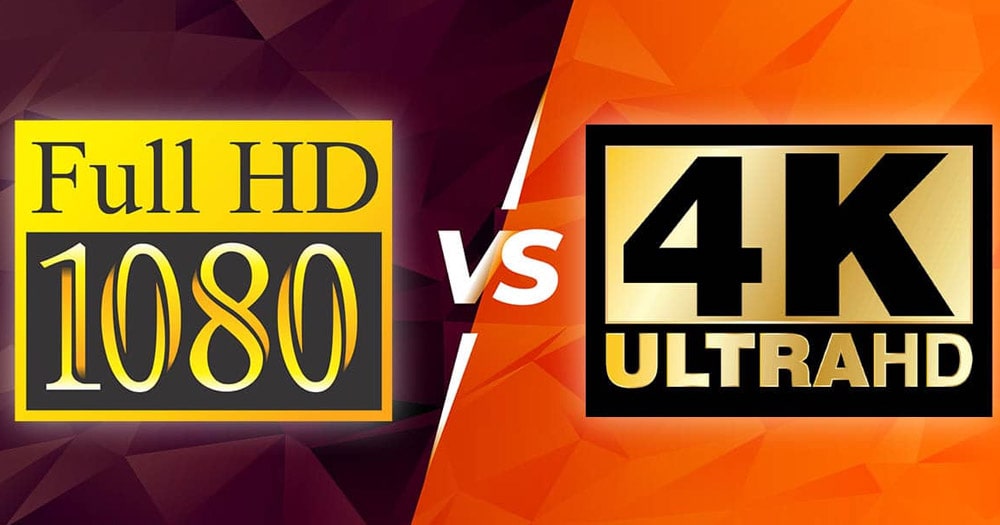
رزولوشن به تعداد پیکسلهای تصویر اشاره دارد. برای مثال، Full HD برابر با 1920×1080 پیکسل است و رزولوشنهای بالاتر فضای تصویری بیشتری فراهم میکنند. برای بهترین وضوح، معمولاً رزولوشن اصلی یا Native مانیتور را انتخاب کنید.
اگر متنها بیش از حد کوچک هستند، بهجای کاهش بیدلیل رزولوشن، مقدار Scale را در تنظیمات Display تغییر دهید. این کار در بسیاری از نمایشگرها باعث میشود نوشتهها خواناتر باشند، بدون اینکه وضوح تصویر بهطور غیرضروری کاهش پیدا کند.
نرخ نوسازی یا Refresh Rate را تنظیم کنید
نرخ نوسازی با واحد هرتز (Hz) مشخص میشود و نشان میدهد تصویر در هر ثانیه چند بار بهروزرسانی میشود. اگر مانیتور شما از نرخ نوسازی 120 یا 144 هرتز پشتیبانی میکند، اما ویندوز روی مقدار پایینتری تنظیم شده است، میتوانید از بخش Advanced display مقدار مناسب را انتخاب کنید.
نرخ نوسازی قابل انتخاب به مانیتور، درگاه خروجی، کابل، مبدل و توانایی گرافیکی لپ تاپ بستگی دارد. اگر گزینه موردنظر نمایش داده نمیشود، سازگاری تمام این اجزا را بررسی کنید.
اگر مانیتور دوم شناسایی نشد چه کنیم؟
گاهی پس از اتصال کابل، مانیتور تصویر ندارد یا ویندوز آن را شناسایی نمیکند. این مشکل همیشه به معنای خرابی لپ تاپ یا مانیتور نیست و ممکن است از انتخاب ورودی اشتباه، کابل نامناسب یا تنظیمات نرمافزاری ناشی شود.
۱. ورودی مانیتور را بررسی کنید
از منوی خود مانیتور مطمئن شوید ورودی انتخابشده با کابل متصلشده یکسان است. برای مثال، اگر کابل به HDMI 2 وصل شده، ورودی HDMI 2 را انتخاب کنید.
۲. کابل و درگاه دیگری را امتحان کنید
کابل را جدا و دوباره وصل کنید. در صورت امکان از کابل سالم دیگری استفاده کنید یا اتصال را با درگاه دیگری آزمایش کنید. اگر از مبدل یا داک استفاده میکنید، آن را نیز بررسی کنید؛ زیرا ممکن است مشکل از همین وسیله باشد.
۳. حالت نمایش را تغییر دهید
کلیدهای Win + P را فشار دهید و حالت Extend یا Duplicate را انتخاب کنید. گاهی نمایشگر متصل است اما حالت انتخابشده باعث میشود تصور کنید تصویر منتقل نمیشود.
۴. درایور گرافیک را بررسی کنید
اگر مشکل همچنان ادامه دارد، وضعیت درایور گرافیک و بهروزرسانیهای ویندوز را بررسی کنید. برای رفع مشکل میتوانید درایور مناسب مدل لپ تاپ یا پردازنده گرافیکی را از منبع رسمی سازنده دریافت کنید. نصب درایور نامرتبط ممکن است مشکل را برطرف نکند یا باعث بروز خطاهای جدید شود.
۵. سازگاری درگاه و مبدل را بررسی کنید
هر درگاه USB-C خروجی تصویر ندارد و هر مبدلی نیز از همه رزولوشنها پشتیبانی نمیکند. مشخصات فنی لپ تاپ، مانیتور، کابل و مبدل را با هم تطبیق دهید. اگر از داک یا مبدل USB استفاده میکنید، بررسی کنید که دستگاه به درایور یا منبع تغذیه جداگانه نیاز نداشته باشد.
۶. سیستم را دوباره راهاندازی کنید
در بعضی موارد، جداکردن کابل، خاموش و روشنکردن مانیتور و راهاندازی مجدد لپ تاپ به شناسایی دوباره نمایشگر کمک میکند. اگر مشکل فقط در یک برنامه رخ میدهد، تنظیمات همان برنامه را نیز بررسی کنید.
آیا میتوان بیش از یک مانیتور به لپ تاپ وصل کرد؟
بله، برخی لپ تاپها امکان اتصال همزمان دو یا چند مانیتور خارجی را دارند؛ اما این قابلیت به مدل دستگاه، پردازنده گرافیکی، تعداد خروجیها، نسخه درگاهها و محدودیتهای پشتیبانیشده بستگی دارد.
اگر لپ تاپ فقط یک خروجی تصویر دارد، ممکن است بتوانید با یک داک یا مبدل مناسب نمایشگرهای بیشتری اضافه کنید. با این حال، یک تقسیمکننده ساده HDMI معمولاً یک تصویر یکسان را روی چند صفحه نمایش میدهد و بهتنهایی امکان ایجاد چند دسکتاپ مستقل را فراهم نمیکند. برای گسترش دسکتاپ باید از راهکاری استفاده کنید که با قابلیتهای لپ تاپ و سیستمعامل سازگار باشد.
نکات مهم پیش از خرید مانیتور برای لپ تاپ
- درگاههای اتصال: بررسی کنید لپ تاپ و مانیتور چه ورودیها و خروجیهایی دارند.
- رزولوشن: نمایشگر را متناسب با نوع کار و توانایی خروجی تصویر انتخاب کنید.
- نرخ نوسازی: برای بازی و حرکت روانتر، قابلیت پشتیبانی لپ تاپ و مانیتور از نرخ نوسازی موردنظر را بررسی کنید.
- اندازه صفحه: اندازه مانیتور را با فضای میز و فاصله نشستن خود هماهنگ کنید.
- نوع کاربری: برای طراحی، برنامهنویسی، تدوین و استفاده روزمره، اولویتهای متفاوتی مانند دقت رنگ، فضای کاری یا نرخ نوسازی اهمیت پیدا میکنند.
- کیفیت کابل و مبدل: از کابل و مبدلی استفاده کنید که برای رزولوشن و نرخ نوسازی موردنیاز مناسب باشد.
جمعبندی
برای اتصال لپ تاپ به مانیتور دوم، ابتدا درگاههای سازگار را بررسی کنید و سپس با کابل HDMI، DisplayPort، USB-C یا در صورت پشتیبانی، اتصال بیسیم را به کار ببرید. در ویندوز با فشردن Win + P میتوانید بین حالتهای Duplicate، Extend و نمایش روی یک صفحه جابهجا شوید. در بیشتر کاربردهای چندوظیفهای، حالت Extend انتخاب مناسبی است؛ زیرا به شما اجازه میدهد برنامهها و پنجرهها را بین دو نمایشگر تقسیم کنید.
اگر مانیتور شناسایی نمیشود، ورودی انتخابشده، سلامت کابل، سازگاری مبدل، تنظیمات ویندوز و درایور گرافیک را بررسی کنید. در نهایت، برای رسیدن به بهترین کیفیت تصویر، رزولوشن و نرخ نوسازی را مطابق مشخصات مانیتور و توانایی لپ تاپ تنظیم کنید.




هنوز دیدگاهی ثبت نشده است. اولین نفری باشید که دیدگاه خود را ثبت میکند!