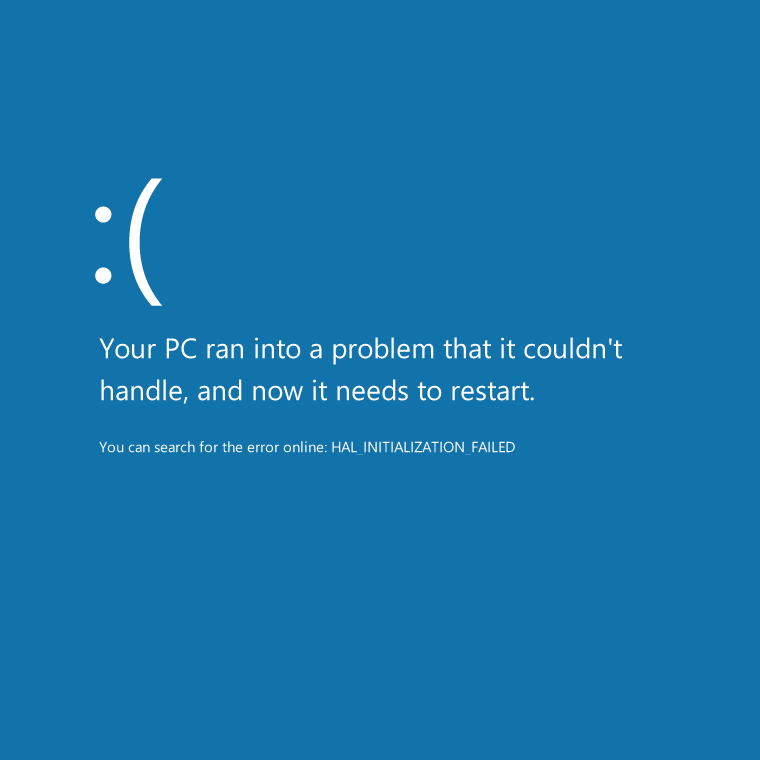
صفحه آبی ویندوز یا Blue Screen of Death که معمولاً با نام BSOD شناخته میشود، زمانی ظاهر میشود که ویندوز با خطایی جدی روبهرو شود و برای جلوگیری از ادامه کار در وضعیت ناپایدار، سیستم را متوقف کند. این خطا ممکن است هنگام روشن شدن لپتاپ، اجرای بازی، نصب برنامه، کار با نرمافزارهای سنگین یا حتی در زمان استفاده معمولی اتفاق بیفتد.
مشاهده صفحه آبی همیشه به معنی خراب شدن لپتاپ نیست. گاهی یک درایور ناسازگار، بهروزرسانی مشکلدار یا فایل سیستمی معیوب باعث بروز آن میشود؛ در موارد دیگر نیز ممکن است رم، SSD، دمای دستگاه یا یکی از قطعات سختافزاری مشکل داشته باشد. برای رفع صفحه آبی ویندوز، ابتدا باید علت احتمالی را شناسایی کنید و سپس متناسب با آن اقدام کنید.
صفحه آبی ویندوز چیست؟
صفحه آبی یک پیام خطای سیستمی است که در ویندوز هنگام بروز بعضی خطاهای بحرانی نمایش داده میشود. در این وضعیت، سیستم ممکن است اطلاعات خطا را ثبت کند و پس از جمعآوری اطلاعات لازم، بهصورت خودکار راهاندازی مجدد شود.
در صفحه آبی معمولاً یک پیام کوتاه و یک کد خطا یا Stop Code نمایش داده میشود. این کد سرنخی برای تشخیص مشکل است؛ اما بهتنهایی همیشه علت قطعی خرابی را مشخص نمیکند. برای مثال، یک کد ممکن است به مشکل درایور اشاره کند، ولی در برخی شرایط خرابی حافظه یا سختافزار نیز میتواند خطاهای مشابه ایجاد کند.
مهمترین علتهای صفحه آبی ویندوز
برای پیدا کردن علت صفحه آبی ویندوز، بهتر است ابتدا تغییرات اخیر سیستم و شرایطی را که خطا در آن رخ میدهد بررسی کنید. دلایل رایج عبارتاند از:
- درایور ناسازگار یا معیوب: درایور کارت گرافیک، شبکه، صدا یا سایر قطعات ممکن است با ویندوز سازگار نباشد.
- بهروزرسانی مشکلدار: در بعضی موارد، نصب یک بهروزرسانی ویندوز یا درایور باعث بروز ناسازگاری میشود.
- خرابی رم: خطا در حافظه RAM یا ناپایداری تنظیمات آن میتواند باعث توقف ناگهانی سیستم شود.
- مشکل SSD یا هارددیسک: خرابی حافظه ذخیرهسازی یا اختلال در دسترسی به فایلهای سیستمی ممکن است در بروز خطا نقش داشته باشد.
- فایلهای خراب ویندوز: آسیب دیدن فایلهای سیستمی یا اجزای ضروری سیستمعامل میتواند باعث ناپایداری شود.
- داغ شدن بیش از حد: دمای غیرعادی قطعات یا مشکل در سیستم خنککننده ممکن است موجب ناپایداری سیستم شود.
- تنظیمات ناپایدار سختافزار: اورکلاک یا تنظیمات نامناسب حافظه و پردازنده میتواند باعث خطا شود.
- نرمافزارهای ناسازگار: برخی ابزارهای سطح پایین، نرمافزارهای امنیتی یا برنامههایی که درایور نصب میکنند ممکن است با سیستم تداخل داشته باشند.
۱. کد خطای صفحه آبی را یادداشت کنید
اولین قدم در عیبیابی، ثبت Stop Code نمایشدادهشده روی صفحه آبی است. این کد میتواند مسیر بررسی را محدودتر کند و به شما کمک کند بدانید باید کدام بخش سیستم را بررسی کنید.
برخی از کدهای رایج عبارتاند از:
| کد خطا |
مفهوم احتمالی |
اقدام اولیه |
| MEMORY_MANAGEMENT |
احتمال مشکل در حافظه یا مدیریت آن |
بررسی رم و تنظیمات حافظه |
| IRQL_NOT_LESS_OR_EQUAL |
احتمال مشکل درایور یا دسترسی نامعتبر به حافظه |
بررسی درایورها و تغییرات اخیر |
| CRITICAL_PROCESS_DIED |
توقف یک فرایند حیاتی ویندوز |
بررسی فایلهای سیستمی، درایورها و حافظه ذخیرهسازی |
| INACCESSIBLE_BOOT_DEVICE |
ویندوز به دستگاه بوت دسترسی ندارد |
بررسی تغییرات اخیر در ذخیرهسازی و تنظیمات بوت |
| SYSTEM_SERVICE_EXCEPTION |
خطا هنگام اجرای یک سرویس سیستمی |
بررسی درایورها، بهروزرسانیها و فایلهای سیستم |
| WHEA_UNCORRECTABLE_ERROR |
خطای گزارششده از سوی سختافزار یا مسیر ارتباطی آن |
بررسی سختافزار، دما و تنظیمات سیستم |
| PAGE_FAULT_IN_NONPAGED_AREA |
دسترسی نامعتبر به بخشی از حافظه |
بررسی رم، درایورها و تغییرات اخیر |
این ارتباطها احتمالی هستند و تشخیص قطعی به اطلاعات تکمیلی، گزارش خطا و شرایط وقوع آن نیاز دارد. اگر صفحه آبی خیلی سریع ناپدید میشود، میتوانید پس از راهاندازی مجدد، گزارشهای سیستم را بررسی کنید.
۲. اگر صفحه آبی بعد از نصب برنامه یا درایور ظاهر شده است
اگر خطا بلافاصله پس از نصب یک برنامه، بهروزرسانی درایور یا اتصال یک وسیله جانبی شروع شده، همان تغییر میتواند نقطه شروع عیبیابی باشد.
چه اقداماتی انجام دهید؟
- اگر سیستم هنوز وارد ویندوز میشود، ابتدا فایلهای مهم خود را پشتیبانگیری کنید.
- برنامه یا درایوری را که اخیراً نصب کردهاید شناسایی کنید.
- اگر مشکل پس از نصب درایور رخ داده، از Device Manager یا ابزار رسمی سازنده برای بازگشت به نسخه قبلی یا نصب نسخه سازگار استفاده کنید.
- اگر خطا پس از اتصال وسیله جانبی شروع شده، دستگاه را جدا کنید و ببینید مشکل تکرار میشود یا خیر.
- در صورت تداوم خطا، از Safe Mode برای بررسی درایورها و برنامههای مشکلساز استفاده کنید.
درایورها را ترجیحاً از Windows Update یا وبسایت رسمی سازنده لپتاپ و قطعه دریافت کنید. نصب تصادفی چند درایور از منابع ناشناس ممکن است تشخیص علت اصلی را دشوارتر کند.
۳. ویندوز را در Safe Mode اجرا کنید
Safe Mode ویندوز را با مجموعه محدودی از درایورها و سرویسها اجرا میکند. اگر سیستم در این حالت پایدار است، احتمال دارد یکی از درایورها، سرویسها یا برنامههای بارگذاریشده در حالت عادی در بروز مشکل نقش داشته باشد؛ البته این نتیجه بهتنهایی خرابی سختافزار را رد نمیکند.
روش ورود به Safe Mode
اگر ویندوز باز میشود، میتوانید از مسیر Settings، بخش System و سپس Recovery وارد Advanced startup شوید. پس از انتخاب Restart now، در محیط بازیابی ویندوز مسیر زیر را دنبال کنید:
- Troubleshoot
- Advanced options
- Startup Settings
- Restart
- انتخاب گزینه Safe Mode یا Safe Mode with Networking، در صورت نیاز
اگر ویندوز اصلاً بالا نمیآید، ممکن است لازم باشد از Windows Recovery Environment استفاده کنید. بهتر است از قطع اجباری مکرر برق برای ورود به محیط بازیابی خودداری کنید، بهخصوص اگر احتمال خرابی حافظه ذخیرهسازی وجود دارد.
۴. فایلهای سیستمی ویندوز را بررسی کنید
خرابی فایلهای سیستمی میتواند باعث ناپایداری ویندوز و بروز بعضی خطاهای صفحه آبی شود. ابزارهای داخلی System File Checker و DISM برای بررسی و ترمیم برخی از این مشکلات طراحی شدهاند.
اجرای دستورهای SFC و DISM
اگر ویندوز قابل استفاده است، Command Prompt یا Terminal را با دسترسی Administrator باز کنید و ابتدا دستور زیر را اجرا کنید:
DISM /Online /Cleanup-Image /RestoreHealth
پس از پایان عملیات، دستور زیر را وارد کنید:
sfc /scannow
اجازه دهید هر دو فرایند کامل شوند و در صورت درخواست، سیستم را راهاندازی مجدد کنید. ابزار DISM میتواند از منابع تعمیر ویندوز برای ترمیم تصویر سیستم استفاده کند و SFC فایلهای سیستمی محافظتشده را بررسی میکند.
اگر ویندوز بالا نمیآید، اجرای این دستورها با گزینه Online در محیط عادی امکانپذیر نیست و روش تعمیر آفلاین به تنظیمات و محل نصب ویندوز بستگی دارد. در این شرایط، بهتر است پیش از اجرای دستورهای پیشرفته، از اطلاعات مهم نسخه پشتیبان تهیه کنید.
۵. رم لپتاپ را از نظر خطا بررسی کنید
خرابی ماژول رم، تماس نامناسب آن با اسلات یا تنظیمات ناپایدار حافظه میتواند باعث صفحه آبی شود. اگر خطاها تصادفی هستند، برنامههای مختلف را تحت تأثیر قرار میدهند یا کدهای متفاوتی نمایش میدهند، بررسی رم میتواند مفید باشد؛ البته این نشانهها اختصاصی رم نیستند.
اجرای Windows Memory Diagnostic
- کلیدهای Win + R را فشار دهید.
- عبارت
mdsched.exe را وارد کنید.
- گزینه Restart now and check for problems را انتخاب کنید؛ قبل از آن فایلهای خود را ذخیره کنید.
- اجازه دهید آزمون حافظه اجرا شود و نتیجه را پس از ورود مجدد به ویندوز بررسی کنید.
اگر خطا گزارش شد، ممکن است رم یا مسیر ارتباطی آن نیاز به بررسی داشته باشد. اگر هیچ خطایی گزارش نشد، خرابی رم بهطور قطعی رد نمیشود؛ برای بررسی دقیقتر میتوان از ابزارهای معتبر تست حافظه استفاده کرد.
اگر بهتازگی رم لپتاپ را ارتقا دادهاید، سازگاری ماژول جدید، ظرفیت پشتیبانیشده و نصب صحیح آن را بررسی کنید. باز کردن دستگاه باید با رعایت نکات ایمنی و دستورالعمل سازنده انجام شود.
۶. سلامت SSD یا هارددیسک را بررسی کنید
مشکل در حافظه ذخیرهسازی میتواند باعث خراب شدن فایلها، اختلال در بارگذاری ویندوز یا خطا هنگام دسترسی به اطلاعات شود. اگر همراه صفحه آبی با کندی غیرعادی، صدای نامتعارف هارددیسک، خطاهای خواندن فایل یا ناپدید شدن درایو مواجه هستید، سلامت حافظه را جدی بگیرید.
در صورت دسترسی به ویندوز، ابتدا از فایلهای مهم نسخه پشتیبان تهیه کنید. سپس میتوانید درایو سیستم را با ابزارهای سازنده SSD یا ابزارهای تشخیصی معتبر بررسی کنید.
برای بررسی خطاهای فایلسیستم، دستور زیر در Command Prompt با دسترسی Administrator قابل استفاده است:
chkdsk C: /scan
این دستور در ویندوزهای پشتیبانیشده، درایو C را بهصورت آنلاین از نظر برخی خطاهای فایلسیستم بررسی میکند. این بررسی جایگزین تست سلامت سختافزاری SSD یا هارددیسک نیست.
اگر حافظه نشانههای خرابی جدی دارد یا اطلاعات مهم روی آن ذخیره شده، از اجرای مکرر آزمونهای سنگین و تعمیرات نوشتنی خودداری کنید و اولویت را به بازیابی یا پشتیبانگیری از اطلاعات بدهید.
۷. داغ شدن لپتاپ را بررسی کنید
گرمای زیاد میتواند باعث کاهش عملکرد و ناپایداری سیستم شود، بهخصوص اگر فنها مسدود شده باشند، گردوغبار زیادی در سیستم خنککننده جمع شده باشد یا فن بهدرستی کار نکند. با این حال، هر صفحه آبی ناشی از داغ شدن نیست و باید شواهد دیگری نیز بررسی شوند.
- دریچههای هوا را مسدود نکنید و لپتاپ را روی سطح مناسب قرار دهید.
- به صدای فن و نشانههای داغ شدن غیرعادی توجه کنید.
- اگر مشکل هنگام اجرای بازی یا پردازش سنگین رخ میدهد، دمای قطعات را با ابزار معتبر و سازگار بررسی کنید.
- اگر فن کار نمیکند یا دستگاه بهسرعت بیش از حد داغ میشود، استفاده سنگین را متوقف کنید و سیستم خنککننده را بررسی کنید.
از باز کردن دستگاه یا تمیز کردن قطعات داخلی بدون مهارت و ابزار مناسب خودداری کنید؛ بهخصوص اگر لپتاپ هنوز ضمانت دارد.
۸. بهروزرسانی ویندوز یا درایور را بررسی کنید
بهروزرسانیها معمولاً برای رفع مشکلات امنیتی و بهبود سازگاری منتشر میشوند، اما در بعضی شرایط ممکن است یک نسخه خاص با سختافزار یا درایور دستگاه ناسازگار باشد.
اگر صفحه آبی بلافاصله پس از بهروزرسانی شروع شده است:
- تاریخ شروع مشکل و بهروزرسانیهای اخیر را مشخص کنید.
- در صورت امکان، از Windows Update و ابزارهای رسمی سازنده برای بررسی نسخههای جدیدتر درایورها استفاده کنید.
- اگر مشکل به یک بهروزرسانی مشخص مربوط است، گزینه Uninstall updates یا System Restore را با توجه به شرایط سیستم بررسی کنید.
- از نصب همزمان چند ابزار بهروزرسانی درایور یا تغییرات گسترده و غیرضروری خودداری کنید.
حذف بهروزرسانی باید با دقت انجام شود؛ زیرا ممکن است وصلههای امنیتی را نیز حذف کند. بهتر است فقط زمانی این کار را انجام دهید که ارتباط زمانی و شواهد کافی برای مشکوک بودن به بهروزرسانی وجود داشته باشد.
۹. اگر ویندوز مدام صفحه آبی نشان میدهد و بالا نمیآید
اگر سیستم مرتباً وارد چرخه راهاندازی مجدد میشود یا پیش از ورود به دسکتاپ صفحه آبی نمایش میدهد، ابتدا از انجام تغییرات پرخطر خودداری کنید. اگر امکان دسترسی به محیط بازیابی وجود دارد، روشهای زیر را بهترتیب و متناسب با شرایط امتحان کنید:
- Startup Repair: ابزار تعمیر راهاندازی را از محیط بازیابی ویندوز اجرا کنید.
- Safe Mode: در صورت امکان وارد حالت امن شوید و درایور یا برنامه مشکوک را بررسی کنید.
- Uninstall Updates: اگر مشکل دقیقاً پس از بهروزرسانی شروع شده، حذف آخرین بهروزرسانی مرتبط را بررسی کنید.
- System Restore: اگر نقطه بازیابی مناسبی وجود دارد، بازگرداندن تنظیمات سیستم به وضعیت قبلی میتواند کمک کند.
- بررسی سختافزار: اگر خطا ادامه دارد، رم، SSD، دما و سایر قطعات باید بررسی شوند.
پیش از بازنشانی یا نصب مجدد ویندوز، از اطلاعات مهم نسخه پشتیبان تهیه کنید. بعضی گزینههای بازیابی ممکن است برنامهها، تنظیمات یا فایلها را تحت تأثیر قرار دهند؛ بنابراین توضیحات هر گزینه را با دقت بخوانید.
۱۰. آیا صفحه آبی ویندوز به معنی خرابی مادربرد است؟
خیر. صفحه آبی بهتنهایی نشانه خرابی مادربرد نیست. بسیاری از خطاهای BSOD به درایورها، فایلهای سیستم، رم، حافظه ذخیرهسازی یا ناسازگاری نرمافزاری مربوط میشوند.
اگر مشکل با وجود نصب صحیح ویندوز، درایورهای سازگار و بررسی رم و SSD ادامه پیدا کند، ممکن است بررسی تخصصی مادربرد، مدارهای تغذیه یا سایر قطعات لازم شود. تشخیص خرابی مادربرد باید بر اساس آزمایش و شواهد فنی انجام شود، نه فقط بر اساس مشاهده صفحه آبی.
جدول خلاصه عیبیابی صفحه آبی ویندوز
| زمان یا نشانه بروز خطا |
علت احتمالی |
اقدام پیشنهادی |
| پس از نصب درایور |
ناسازگاری یا خرابی درایور |
بازگشت به نسخه قبلی یا نصب نسخه رسمی سازگار |
| پس از بهروزرسانی ویندوز |
تداخل یا مشکل بهروزرسانی |
بررسی تاریخچه آپدیت و گزینههای بازیابی |
| خطاهای تصادفی و کدهای متفاوت |
احتمال مشکل رم، درایور یا سختافزار |
ثبت کد خطا و اجرای آزمونهای تشخیصی |
| هنگام بارگذاری ویندوز |
مشکل بوت، فایلهای سیستم یا ذخیرهسازی |
استفاده از محیط بازیابی و بررسی SSD |
| هنگام اجرای بازی یا پردازش سنگین |
درایور گرافیک، دما یا ناپایداری سختافزار |
بررسی دما، درایور و پایداری سیستم |
| پس از ارتقای رم یا SSD |
ناسازگاری یا نصب نامناسب قطعه |
بررسی مشخصات قطعه و نصب صحیح آن |
چه زمانی باید لپتاپ را به تعمیرکار بسپارید؟
اگر صفحه آبی بهصورت مکرر رخ میدهد و روشهای معمول نرمافزاری مشکل را برطرف نمیکنند، بررسی تخصصی میتواند از تعویض بیمورد قطعات جلوگیری کند. در شرایط زیر بهتر است دستگاه را برای عیبیابی به متخصص بسپارید:
- ویندوز اصلاً بالا نمیآید و ابزارهای بازیابی نیز مؤثر نیستند.
- آزمون حافظه یا ابزار تشخیصی قطعات، خطا گزارش میکند.
- لپتاپ بهطور غیرعادی داغ میشود یا فن آن از کار افتاده است.
- SSD یا هارددیسک ناپدید میشود یا نشانههای خرابی جدی دارد.
- خطا پس از بررسی درایورها، فایلهای سیستم و بهروزرسانیها ادامه پیدا میکند.
- اطلاعات مهمی روی دستگاه دارید و احتمال خرابی حافظه ذخیرهسازی مطرح است.
اگر دستگاه بوی سوختگی میدهد، مایع روی آن ریخته یا علائم آسیب فیزیکی دارد، آن را خاموش کنید و از ادامه استفاده خودداری کنید.
جمعبندی
علت صفحه آبی ویندوز میتواند نرمافزاری یا سختافزاری باشد. برای رفع آن، ابتدا کد خطا و تغییرات اخیر سیستم را بررسی کنید؛ سپس در صورت نیاز سراغ درایورها، Safe Mode، ابزارهای تعمیر فایلهای ویندوز، تست رم و بررسی سلامت SSD بروید.
بهتر است همه روشها را بدون ترتیب و همزمان اجرا نکنید. هر بار یک تغییر مشخص انجام دهید و نتیجه را بررسی کنید تا علت مشکل بهتر شناسایی شود. همچنین پیش از اجرای تعمیرات جدی، بازنشانی ویندوز یا تغییرات سختافزاری، از فایلهای مهم خود نسخه پشتیبان تهیه کنید.
برای آشنایی با لپتاپها و خدمات مرتبط، میتوانید به سایت آی تی مکس مراجعه کنید.








هنوز دیدگاهی ثبت نشده است. اولین نفری باشید که دیدگاه خود را ثبت میکند!